Servidor Exchange

EAC
(Centro de administración de Exchange)

Flujo de correo > Enviar conectores
[+] Nuevo conector de envío

nuevo conector de envío
*Nombre:
Correo electrónico de Internet
Tipo:
[x] Internet (Por ejemplo, para enviar correo electrónico por Internet)
[próximo]

editar host inteligente
Especifique un nombre de dominio completo (FQDN), una dirección IPv4 o una dirección IPv6:
rsxxx.realsender.com
[ahorrar]

nuevo conector de envío
*Configuración de red:
[x] Enrutar el correo a través de servidores inteligentes
(sin cambios)
[próximo]

Nuevo conector de envío - autenticación
Autenticación de host inteligente:
[x] Autenticación básica
[x] Ofrecer autenticación básica solo después de iniciar TLS
*Nombre de usuario:
(el que te enviamos)
*Contraseña:
(la que te enviamos)
[próximo]

Nuevo conector de envío - enrutamiento
*Espacio de dirección:
TIPO: SMTP
DOMINIO: *
COSTO: 1
[próximo]

Nuevo conector de envío: ¿qué servidor Exchange?
[INTERCAMBIO]
[añadir ->] INTERCAMBIO
[OK]

[finalizar]
Office 365

Centro de administración de Microsoft Office 365

Menú izquierdo > Administración

Centro de administración de Microsoft 365 > … Mostrar todo
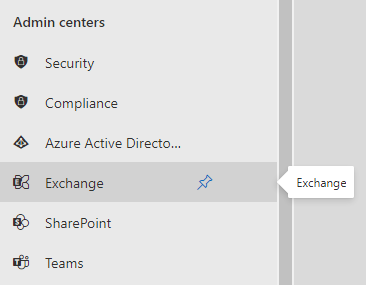
Centro de administración de Microsoft 365 > Centros de administración > Exchange
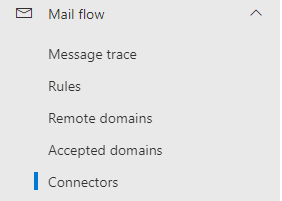
Centro de administración de Exchange > Flujo de correo > Conectores
Conectores > Agregar un conector
Nuevo conector
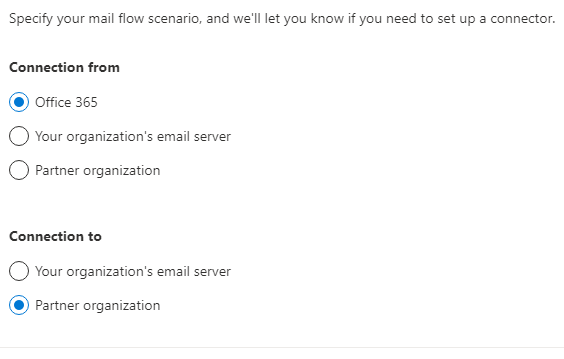
Conexión desde: [x] Office 365 Conexión a: [x] Organización asociada
[Próximo]
Nombre del conector
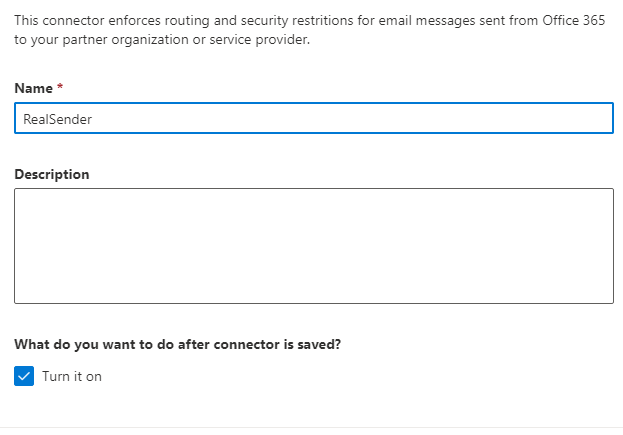
Este conector aplica restricciones de enrutamiento y seguridad a los mensajes de correo electrónico enviados desde Office 365 a su organización asociada o proveedor de servicios. Nombre: RealSender ¿Qué desea hacer después de guardar el conector? [x] Activarlo
[Próximo]
Uso del conector
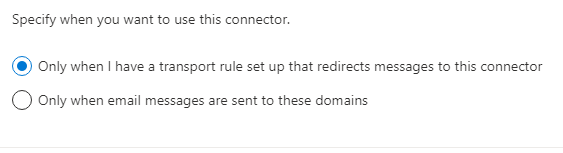
Especifique cuándo desea utilizar este conector. [x] Solo cuando tenga configurada una regla de transporte que redirija los mensajes a este conector
[Próximo]
Enrutamiento
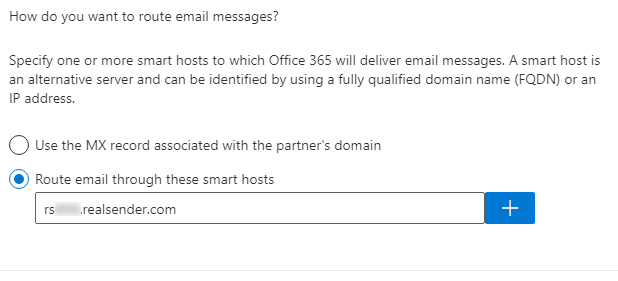
¿Cómo desea enrutar los mensajes de correo electrónico? Especifique uno o más servidores de correo inteligente a los que Office 365 entregará los mensajes. Un servidor de correo inteligente es un servidor alternativo y se puede identificar mediante un nombre de dominio completo (FQDN) o una dirección IP. [x] Enrutar el correo electrónico a través de estos servidores de correo inteligente rsxxx.realsender.com [+]
[Próximo]
Restricciones de seguridad
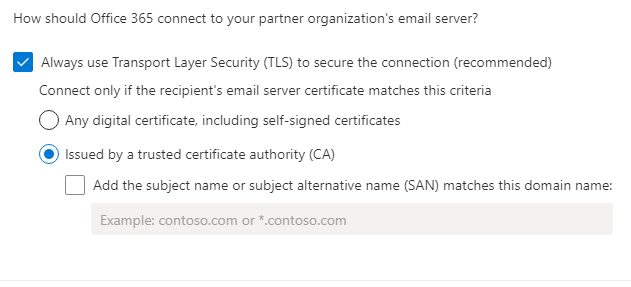
¿Cómo debe conectarse Office 365 al servidor de correo electrónico de su organización asociada? [x] Utilice siempre Seguridad de la capa de transporte (TLS) para proteger la conexión (recomendado). Conéctese solo si el certificado del servidor de correo electrónico del destinatario cumple con este criterio: [x] Emitido por una autoridad de certificación (CA) de confianza
[Próximo]
Correo electrónico de validación
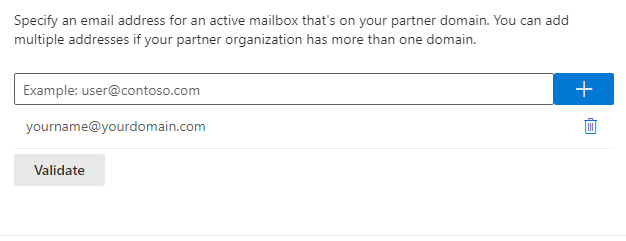
Especifique una dirección de correo electrónico para un buzón activo que se encuentre en el dominio de su socio. Puede agregar varias direcciones si su organización asociada tiene más de un dominio. yourname@yourdomain.com [+] [Validar]
Validación exitosa
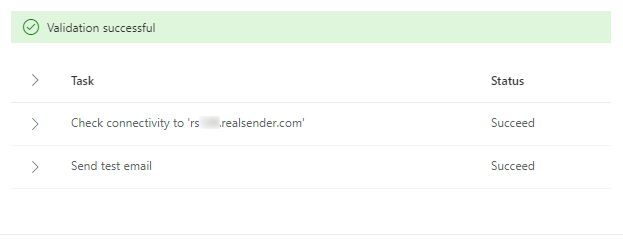
[Validar] Validación en curso... Validación exitosa > Estado de la tarea > Comprobar conectividad con 'rsxxx.realsender.com' Correcto > Enviar correo electrónico de prueba Correcto
[Próximo]
Conector de revisión
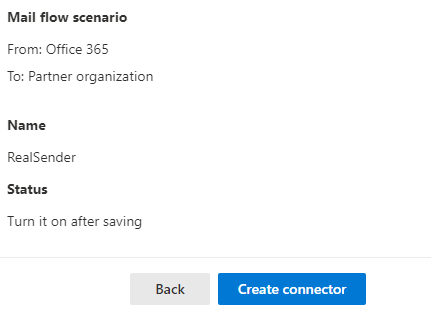
Escenario de flujo de correo De: Office 365 Para: Organización asociada Nombre RealSender Estado Activar después de guardar Uso del conector Usar solo cuando tenga una regla de transporte configurada que redirija los mensajes a este conector. Enrutamiento Enrutar los mensajes de correo electrónico a través de estos hosts inteligentes: rsxxx.realsender.com Restricciones de seguridad Usar siempre Seguridad de la capa de transporte (TLS) y conectarse solo si el certificado del servidor de correo electrónico del destinatario es emitido por una autoridad de certificación (CA) de confianza.
[Crear conector]
Colaboración Zimbra

Colaboración Zimbra
(edición en red / código abierto)
> Consola de administración
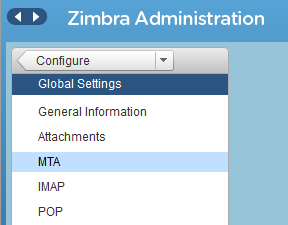
Administración de Zimbra
> Configurar
> Configuración global
> MTA
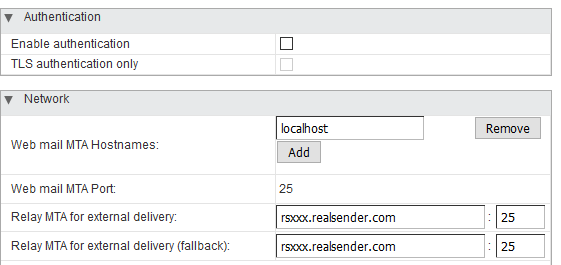
Autenticación
Habilitar autenticación [ ]
Autenticación TLS solamente [ ]
Red
Nombres de host del MTA de correo web: localhost
Puerto del MTA de correo web: 25
MTA de retransmisión para entrega externa: rsxxx.realsender.com : 25
MTA de retransmisión para entrega externa (alternativa): rsxxx.realsender.com : 25
Por favor, [informe a nuestro equipo de soporte](/we-deliver-your-emails/contacts) que está utilizando Zimbra Collaboration, para que configuremos nuestros servidores para aceptar la conexión sin ninguna configuración adicional por su parte (no es necesario realizar ningún cambio en la configuración SMTP de Postfix de Zimbra)