configuración del cliente de correo electrónico
Para empezar a usar RealSender:
- Solicita una cuenta de prueba gratuita
- Modifique la configuración del correo saliente (SMTP) en su cliente de correo electrónico:
Outlook - Outlook 2007 - Outlook 2013 2016 - Mac OS/X Mail - Thunderbird - Zimbra Desktop.
¿No aparece en la lista? Contáctenos!
Visite la sección "Servidor de correo electrónico" si utiliza un sistema de correo electrónico centralizado.
Consulte nuestra sección "Software para boletines informativos" si planea enviar correos masivos.
- Modifique la configuración de su dominio para autenticar los mensajes enviados con SPF
(esto generalmente se realiza después del período de prueba).
- ¿Por qué? Si desea que los correos electrónicos de su dominio se envíen a través de un servicio de terceros,
debe configurar su registro SPF para permitir la entrega desde las direcciones IP del proveedor de servicios.
De lo contrario, corre el riesgo de que los destinatarios rechacen todos los correos electrónicos enviados desde su dominio.
- Configurar el registro SPF de RealSender es sencillo:
solo tienes que añadir include:spf.realsender.com a tu registro SPF y listo.
Firmamos automáticamente los correos electrónicos con DKIM, por lo que no necesita hacer nada más.
¿Preguntas? ¡ Contáctanos!
Subsecciones de la configuración del cliente de correo electrónico
Perspectiva


Herramientas > Opciones > Cuentas
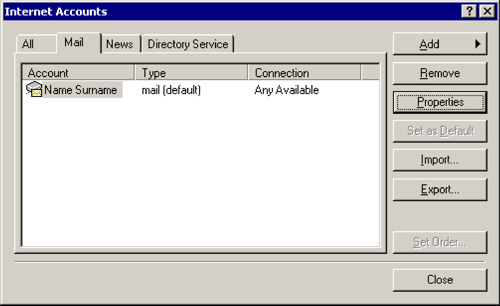
Correo > [Propiedades]
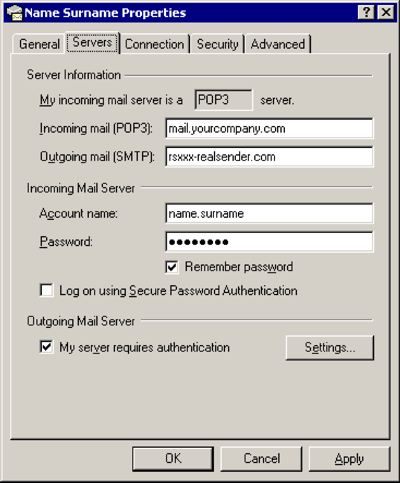
Servidores
Correo saliente (SMTP): rsxxx.realsender.com
Servidor de correo saliente
[x] Mi servidor requiere autenticación
[Ajustes…]
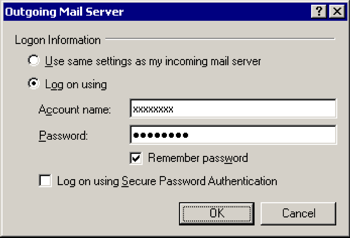
Servidor de correo saliente
[x] Iniciar sesión usando
Nombre de usuario: (el que te enviamos)
Contraseña: (la que te enviamos)
[x] Recordar contraseña
[DE ACUERDO]
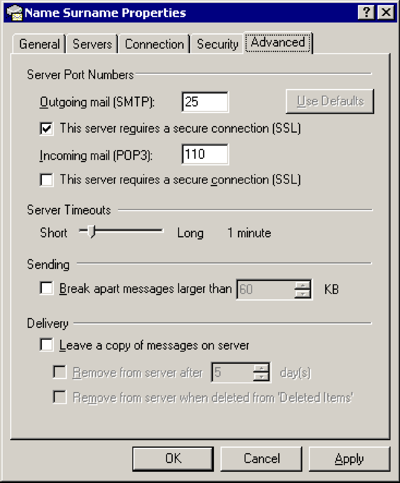
Avanzado
Correo saliente (SMTP): 25
[x] Este servidor requiere una conexión segura (SSL)
[DE ACUERDO]
Perspectivas 2007

Herramientas > Opciones…
Configuración de correo > [Cuentas de correo electrónico…]
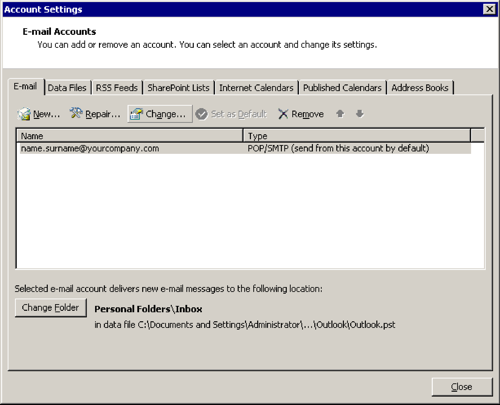
[Cambiar…]
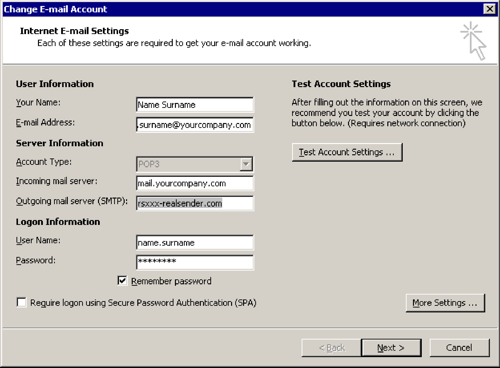
Cambiar cuenta de correo electrónico
Servidor de correo saliente (SMTP): rsxxx.realsender.com
[Más ajustes…]
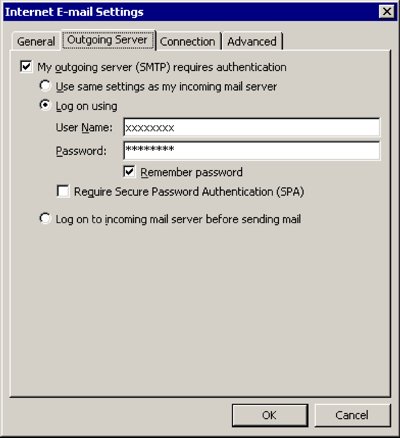
Servidor saliente
[x] Mi servidor de correo saliente (SMTP) requiere autenticación
[x] Iniciar sesión usando
Nombre de usuario: (el que te enviamos)
Contraseña: (la que te enviamos)
[x] Recordar contraseña
[DE ACUERDO]
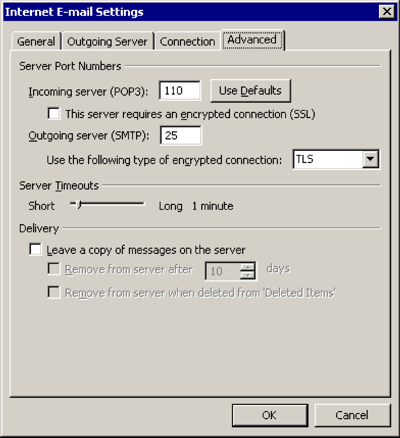
Avanzado
Utilice el siguiente tipo de conexión cifrada: TLS
[DE ACUERDO]
Perspectivas 2013-2016

Archivo > [Información]

[Configuración de la cuenta y de las redes sociales]
[Configuraciones de la cuenta…]
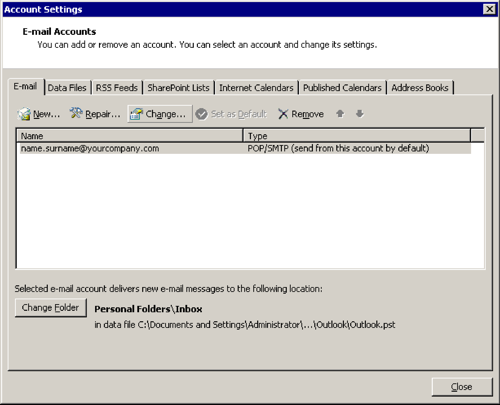
[Cambiar…]
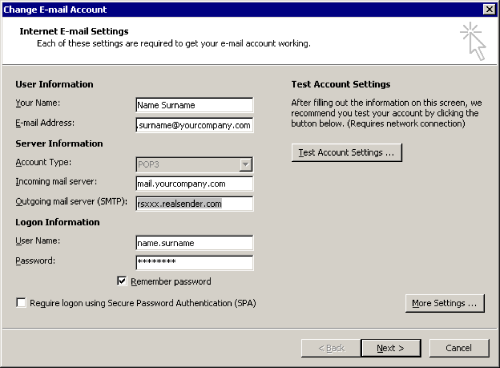
Cambiar cuenta de correo electrónico
Servidor de correo saliente (SMTP): rsxxx.realsender.com
[Más ajustes…]
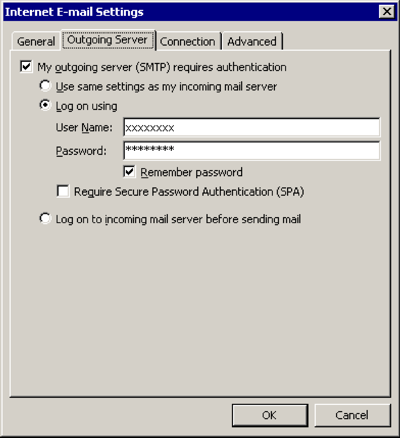
Servidor saliente
[x] Mi servidor de correo saliente (SMTP) requiere autenticación
[x] Iniciar sesión usando
Nombre de usuario: (el que te enviamos)
Contraseña: (la que te enviamos)
[x] Recordar contraseña
[DE ACUERDO]
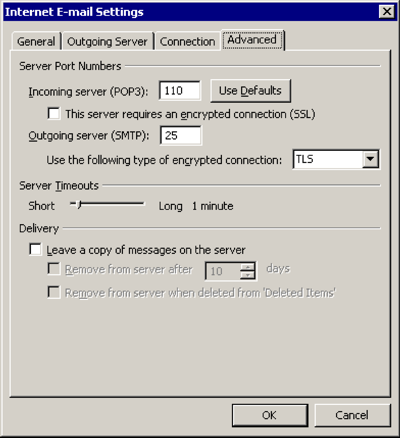
Avanzado
Utilice el siguiente tipo de conexión cifrada: TLS
[DE ACUERDO]
Correo electrónico de Mac OS/X
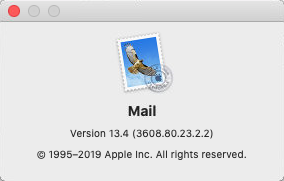
Correo > Preferencias… > Configuración del servidor
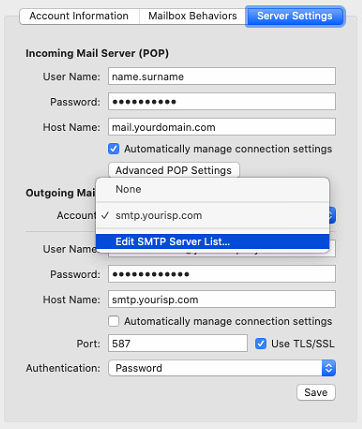
Servidor de correo saliente (SMTP) > Editar lista de servidores SMTP…
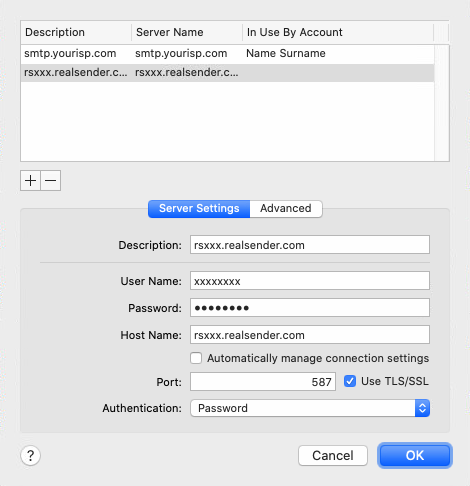
[+] Crear una cuenta
Descripción: rsxxx.realsender.com
Nombre de usuario: (el que te enviamos)
Contraseña: (la que te enviamos)
Nombre de host: rsxxx.realsender.com
[ ] Detectar y mantener automáticamente la configuración de la cuenta
Puerto: 587 [x] Usar
autenticación TLS/SSL: Contraseña
[DE ACUERDO]
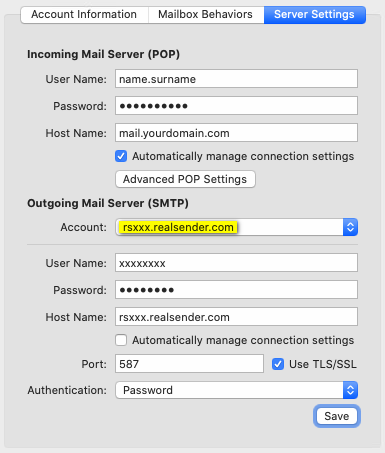
Servidor de correo saliente (SMTP)
Cuenta: rsxxx.realsender.com
[Ahorrar]
Pájaro trueno

Herramientas > Configuración de la cuenta
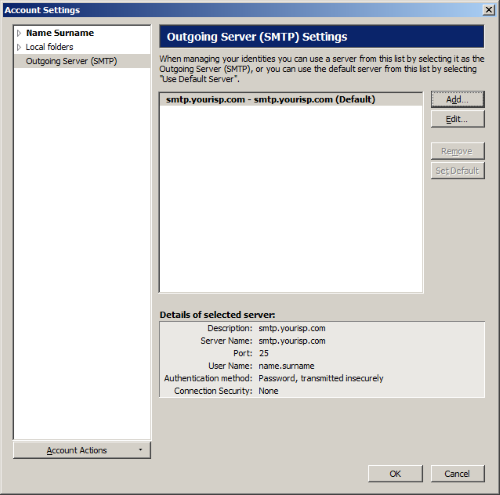
Servidor de salida (SMTP) > [Agregar…]
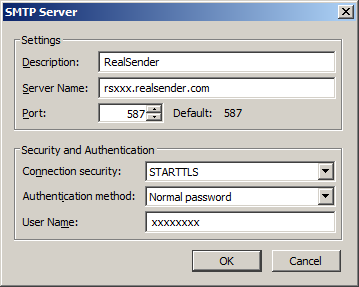
Ajustes
Descripción:
Nombre del servidor RealSender: rsxxx.realsender.com
Puerto: 587
Seguridad y autenticación
Seguridad de la conexión: STARTTLS
Método de autenticación: Contraseña normal
Nombre de usuario: (el que te enviamos)
[DE ACUERDO]
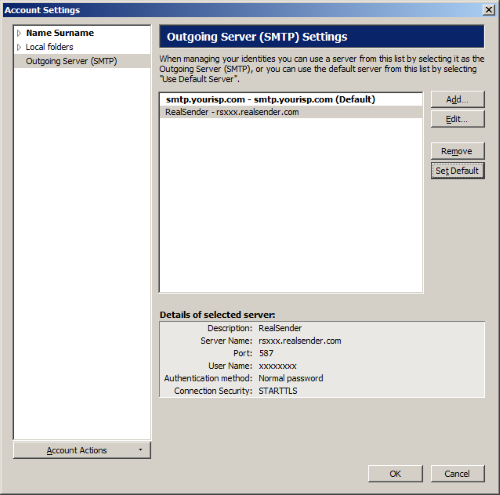
RealSender > [Establecer como predeterminado]
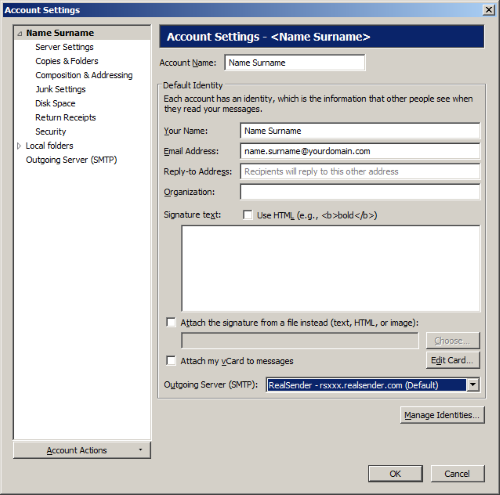
Configuración de la cuenta
(seleccione su cuenta de correo electrónico en el árbol de la izquierda).
Servidor de salida (SMTP): RealSender
[DE ACUERDO]
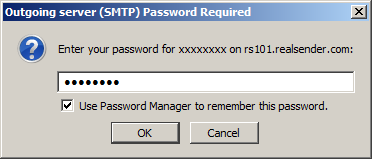
La primera vez que envías un mensaje
Se requiere contraseña para el servidor de correo saliente (SMTP)
Introduce tu contraseña para…: (la que te enviamos)
[x] Utilice el administrador de contraseñas para recordar esta contraseña
[DE ACUERDO]
Escritorio de Zimbra

Iniciar Escritorio > Configuración (esquina superior derecha)
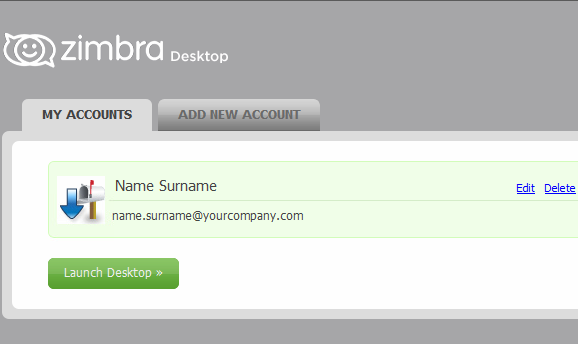
MIS CUENTAS > [Editar]
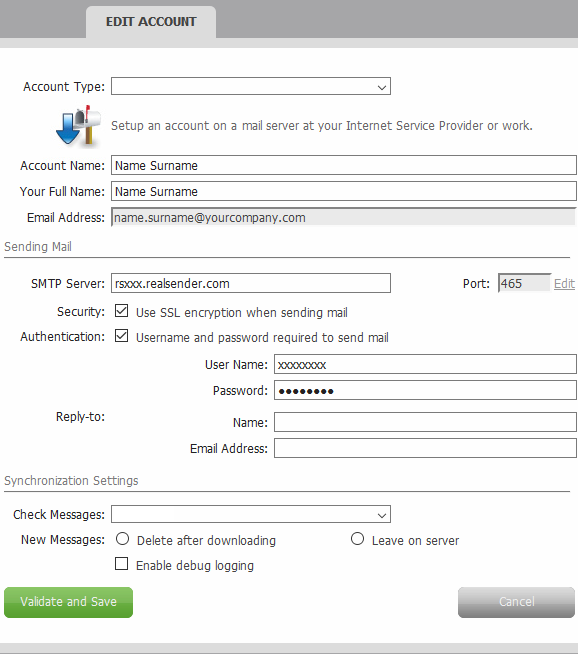
EDITAR CUENTA
Envío de correo
Servidor SMTP: rsxxx.realsender.com
Seguridad: [x] Utilice el cifrado SSL al enviar correo electrónico
Autenticación: [x] Se requiere nombre de usuario y contraseña para enviar correo electrónico
Nombre de usuario: (el que te enviamos)
Contraseña: (la que te enviamos)
[Validar y guardar]
configuración del servidor de correo electrónico
Para empezar a usar RealSender:
- Solicita una cuenta de prueba gratuita
- Modifique la configuración del correo saliente (SMTP) en su servidor de correo:
Microsoft Exchange Server , Microsoft Office 365 o Zimbra Collaboration.
¿No encuentra el suyo en la lista? ¡ Contáctenos!
Visite la página «Cliente de correo» si utiliza clientes de correo configurados individualmente.
Consulte nuestra sección «Software para boletines informativos» si planea enviar correos masivos.
- Modifique la configuración de su dominio para autenticar los mensajes enviados con SPF
(esto generalmente se realiza después del período de prueba).
- ¿Por qué? Si desea que los correos electrónicos de su dominio se envíen a través de un servicio de terceros,
debe configurar su registro SPF para permitir la entrega desde las direcciones IP del proveedor de servicios.
De lo contrario, corre el riesgo de que los destinatarios rechacen todos los correos electrónicos enviados desde su dominio.
- Configurar el registro SPF de RealSender es sencillo:
solo tienes que añadir include:spf.realsender.com a tu registro SPF y listo.
Firmamos automáticamente los correos electrónicos con DKIM, por lo que no necesita hacer nada más.
¿Preguntas? ¡ Contáctanos!
Subsecciones de la configuración del servidor de correo electrónico
Servidor Exchange

EAC
(Centro de administración de Exchange)

Flujo de correo > Enviar conectores
[+] Nuevo conector de envío

nuevo conector de envío
*Nombre:
Correo electrónico de Internet
Tipo:
[x] Internet (Por ejemplo, para enviar correo electrónico por Internet)
[próximo]

editar host inteligente
Especifique un nombre de dominio completo (FQDN), una dirección IPv4 o una dirección IPv6:
rsxxx.realsender.com
[ahorrar]

nuevo conector de envío
*Configuración de red:
[x] Enrutar el correo a través de servidores inteligentes
(sin cambios)
[próximo]

Nuevo conector de envío - autenticación
Autenticación de host inteligente:
[x] Autenticación básica
[x] Ofrecer autenticación básica solo después de iniciar TLS
*Nombre de usuario:
(el que te enviamos)
*Contraseña:
(la que te enviamos)
[próximo]

Nuevo conector de envío - enrutamiento
*Espacio de dirección:
TIPO: SMTP
DOMINIO: *
COSTO: 1
[próximo]

Nuevo conector de envío: ¿qué servidor Exchange?
[INTERCAMBIO]
[añadir ->] INTERCAMBIO
[OK]

[finalizar]
Office 365

Centro de administración de Microsoft Office 365

Menú izquierdo > Administración

Centro de administración de Microsoft 365 > … Mostrar todo
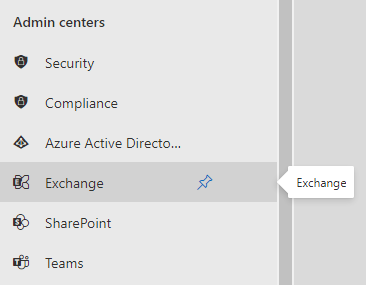
Centro de administración de Microsoft 365 > Centros de administración > Exchange
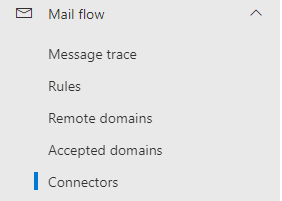
Centro de administración de Exchange > Flujo de correo > Conectores
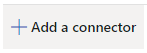
Conectores > Agregar un conector
Nuevo conector
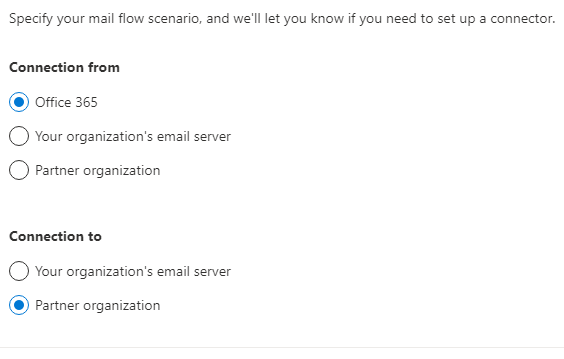
Conexión desde: [x] Office 365 Conexión a: [x] Organización asociada
[Próximo]
Nombre del conector
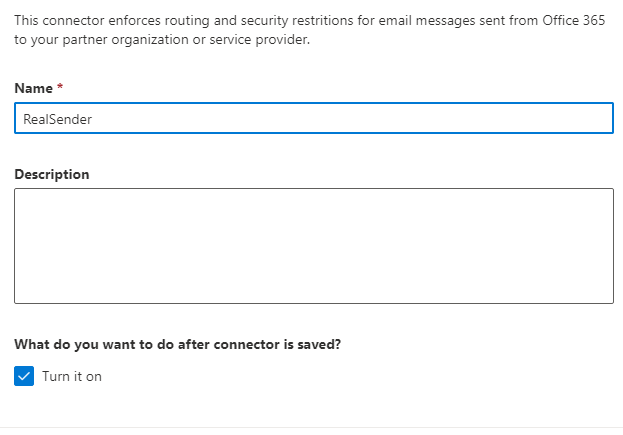
Este conector aplica restricciones de enrutamiento y seguridad a los mensajes de correo electrónico enviados desde Office 365 a su organización asociada o proveedor de servicios. Nombre: RealSender ¿Qué desea hacer después de guardar el conector? [x] Activarlo
[Próximo]
Uso del conector
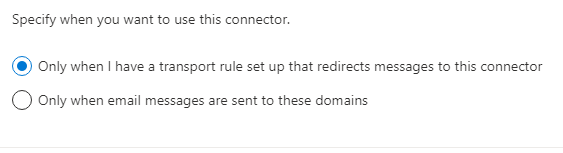
Especifique cuándo desea utilizar este conector. [x] Solo cuando tenga configurada una regla de transporte que redirija los mensajes a este conector
[Próximo]
Enrutamiento
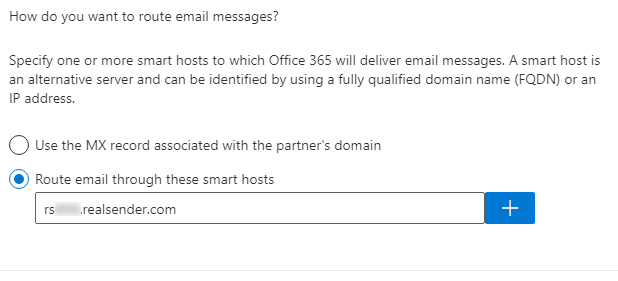
¿Cómo desea enrutar los mensajes de correo electrónico? Especifique uno o más servidores de correo inteligente a los que Office 365 entregará los mensajes. Un servidor de correo inteligente es un servidor alternativo y se puede identificar mediante un nombre de dominio completo (FQDN) o una dirección IP. [x] Enrutar el correo electrónico a través de estos servidores de correo inteligente rsxxx.realsender.com [+]
[Próximo]
Restricciones de seguridad
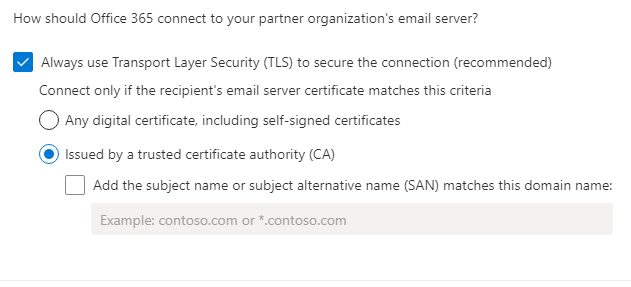
¿Cómo debe conectarse Office 365 al servidor de correo electrónico de su organización asociada? [x] Utilice siempre Seguridad de la capa de transporte (TLS) para proteger la conexión (recomendado). Conéctese solo si el certificado del servidor de correo electrónico del destinatario cumple con este criterio: [x] Emitido por una autoridad de certificación (CA) de confianza
[Próximo]
Correo electrónico de validación
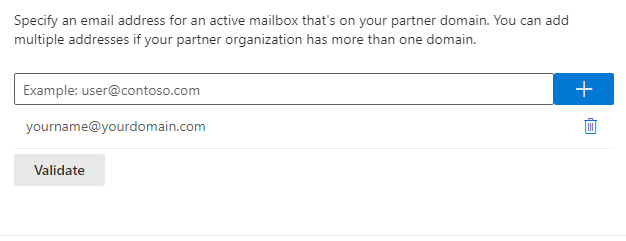
Especifique una dirección de correo electrónico para un buzón activo que se encuentre en el dominio de su socio. Puede agregar varias direcciones si su organización asociada tiene más de un dominio. yourname@yourdomain.com [+] [Validar]
Validación exitosa
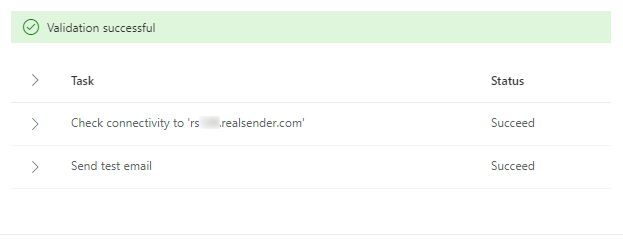
[Validar] Validación en curso... Validación exitosa > Estado de la tarea > Comprobar conectividad con 'rsxxx.realsender.com' Correcto > Enviar correo electrónico de prueba Correcto
[Próximo]
Conector de revisión
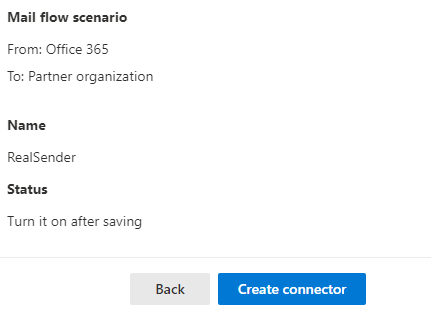
Escenario de flujo de correo De: Office 365 Para: Organización asociada Nombre RealSender Estado Activar después de guardar Uso del conector Usar solo cuando tenga una regla de transporte configurada que redirija los mensajes a este conector. Enrutamiento Enrutar los mensajes de correo electrónico a través de estos hosts inteligentes: rsxxx.realsender.com Restricciones de seguridad Usar siempre Seguridad de la capa de transporte (TLS) y conectarse solo si el certificado del servidor de correo electrónico del destinatario es emitido por una autoridad de certificación (CA) de confianza.
[Crear conector]
Colaboración Zimbra

Colaboración Zimbra
(edición en red / código abierto)
> Consola de administración
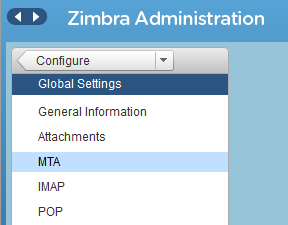
Administración de Zimbra
> Configurar
> Configuración global
> MTA
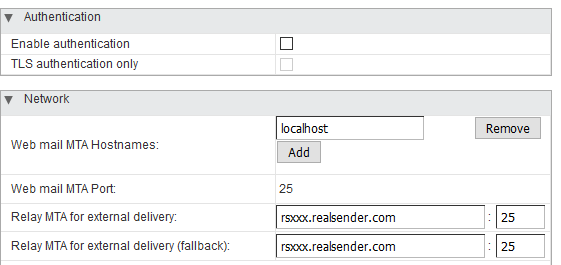
Autenticación
Habilitar autenticación [ ]
Autenticación TLS solamente [ ]
Red
Nombres de host del MTA de correo web: localhost
Puerto del MTA de correo web: 25
MTA de retransmisión para entrega externa: rsxxx.realsender.com : 25
MTA de retransmisión para entrega externa (alternativa): rsxxx.realsender.com : 25
Por favor, [informe a nuestro equipo de soporte](/we-deliver-your-emails/contacts) que está utilizando Zimbra Collaboration, para que configuremos nuestros servidores para aceptar la conexión sin ninguna configuración adicional por su parte (no es necesario realizar ningún cambio en la configuración SMTP de Postfix de Zimbra)
aplicación de Xbox

La aplicación “inxbox” de RealSender es un servidor de correo electrónico listo para usar
que recibe cualquier mensaje enviado al dominio autorizado.
Se pone en funcionamiento inmediatamente en cuanto el registro MX apunta a él.
Se suele utilizar como servidor de correo de emergencia.
Si tu servicio de correo electrónico habitual falla,
inxbox aceptará inmediatamente cualquier mensaje que se le envíe.
No se requiere ninguna configuración especial,
como especificar direcciones de correo electrónico de usuarios individuales.
Cuando se configura como archivo histórico de correos electrónicos,
un proceso automático registra los mensajes
por destinatario, mes y año.
Características principales:
Registra de forma transparente todos los correos electrónicos
un área web segura para leer mensajes de correo electrónico de Xbox en línea
un buzón de correo listo para usar que recibe cualquier mensaje y lo conserva durante un tiempo limitado
Subsecciones de la aplicación de Xbox
archivo histórico de correos electrónicos

Los correos electrónicos son el principal canal de comunicación empresarial moderno.
Su pérdida accidental dañaría gravemente la base de conocimientos de la empresa.
Además, la correspondencia comercial debe conservarse, por lo general, hasta diez años.
Si su empresa utiliza buzones de correo personales como nombre.apellido@nombreempresa.com, debe haber informado a los remitentes antes de activar esta función
Le proporcionamos un dominio de correo electrónico entrante dedicado,
de modo que la aplicación "inxbox" de RealSender archiva de forma transparente
todos los correos electrónicos, a los que puede acceder a través de:
-
un buzón POP3 especial
configurado para aceptar grandes cantidades de correos electrónicos en poco tiempo
-
un área web segura
disponible en línea a través de una versión personalizada de nuestra interfaz de correo web
Un proceso automático archiva los mensajes divididos por destinatario, mes y año.
Al asociarse con RealSender Secure Email Gateway,
todos los correos electrónicos enviados se duplican y archivan automáticamente.
Solicita una prueba gratuita
interfaz de correo web
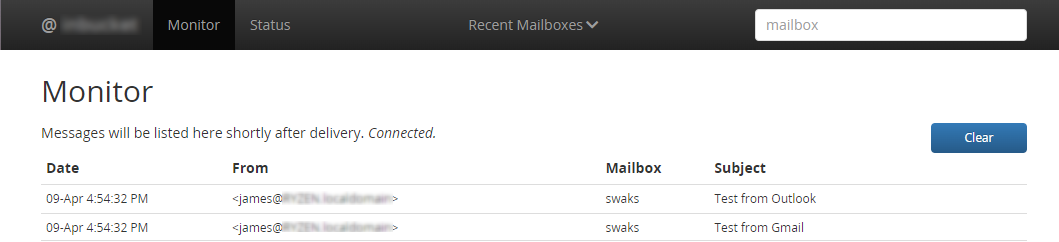
Características de la interfaz web:
- Listar mensajes en un buzón
- Muestra el contenido de un mensaje en particular
- Muestra el código fuente de un mensaje (encabezados + cuerpo)
- Muestra la versión HTML de un mensaje (en una ventana nueva)
- Lista de archivos adjuntos MIME con botones para visualizarlos o descargarlos
- Eliminar un mensaje
- Monitor: visualización en tiempo real de todos los mensajes recibidos
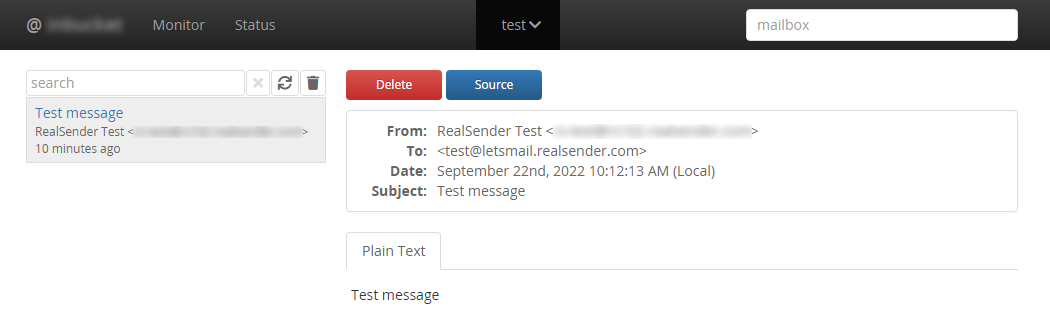
Una demostración funcional está disponible en nuestra sección de herramientas para administradores de correo (gratuitas):
» correo electrónico temporal de demostración de inxbox
Solicita una prueba gratuita
Demostración de la aplicación de Xbox

La aplicación de demostración inxbox es un buzón temporal listo para usar que recibe cualquier mensaje y lo mantiene en memoria durante una hora. ¡Todos los mensajes recibidos son visibles para cualquiera!
¡Pruébalo tú mismo ahora! (1)
- Envía un mensaje a: [tunombre]@inxbox.realsender.com
- Abra https://inxbox.realsender.com/monitor y compruebe la recepción
(use el navegador Google Chrome > Nueva ventana de incógnito o el navegador Microsoft Edge).
¡Pruébalo tú mismo ahora! (2) con tu propio dominio
- Cambie/añada el registro MX de su dominio a:
MX “10 inxbox1.realsender.com”
- Envía un mensaje a: tunombre@tudominio
- Abre https://inxbox1.realsender.com/monitor y comprueba la recepción
(usa el navegador Google Chrome > Nueva ventana de incógnito o el navegador Microsoft Edge).
Atención: el nombre de dominio asociado es diferente del punto anterior
Descarga los mensajes vía pop3
- Configure su cliente de correo electrónico con la siguiente configuración
- Tipo de servidor: Servidor de correo POP
- Nombre del servidor (1): inxbox.realsender.com - Puerto: 110 (Predeterminado)
- Nombre del servidor (2): inxbox1.realsender.com - Puerto: 110 (Predeterminado)
- Nombre de usuario: solo “tunombre” dentro de la dirección del destinatario
- Contraseña: se acepta cualquier valor
Aplicación para detener el spam

El correo electrónico es el principal canal para los ciberataques.
La suplantación de la dirección del remitente se puede detectar mediante la información de autenticación del correo electrónico.
La aplicación "spamstop" de RealSender muestra los resultados de las comprobaciones de autenticidad
directamente en el asunto de los mensajes recibidos.
Se trata de una solución eficaz contra el spam cuando se combina con un filtro
que divide los mensajes según los remitentes que NO están en tu libreta de direcciones.
Se puede activar para todo el dominio o incluso solo para algunas direcciones de correo electrónico.
Características principales:
Verificación del remitente de correo electrónico basada en SPF
Verificación del sello del remitente y del correo electrónico basada en DKIM
Al menos uno de los dominios debe coincidir con el dominio del remitente
Se agregaron dos etiquetas SPAM al asunto para resaltar el fraude
para recibir en tu bandeja de entrada solo los remitentes que hayas autorizado previamente
para recibir mensajes de correo electrónico solo de los remitentes que hayas autorizado previamente
para proteger sus buzones de correo electrónico de remitentes no deseados y archivos adjuntos peligrosos
Subsecciones de la aplicación Spamstop
1 - comprobación del factor de protección solar (SPF)

Queremos asegurarnos de que la dirección del remitente no haya sido falsificada/suplantada*.
* = hacer que el mensaje parezca provenir de alguien distinto al remitente real.
La autenticación SPF nos ayuda a identificar si el mensaje se ha enviado a través de un servidor SMTP autorizado.
Esta información se almacena en el DNS del dominio, un lugar seguro fuera del mensaje de correo electrónico.
Solo si el mensaje NO ha sido autenticado correctamente:
se agrega el símbolo !! (atención) al asunto,
se inserta una de las siguientes notas explicativas en el encabezado del mensaje, línea “X-RealSender”:
:: spf-none :: el dominio del remitente no contiene información para autenticar el correo electrónico :: spf-softfail :: el servidor SMTP no está en la lista de los autorizados, pero este caso debe tratarse como un "softfail" :: spf-fail :: el servidor SMTP no está en la lista de los autorizados y el correo electrónico debe ser rechazado o descartado
En ocasiones, la información registrada a nivel de dominio no es correcta o comprensible.
:: spf-permerror :: Se ha producido un error permanente (por ejemplo, un registro SPF con formato incorrecto)
La comprobación SPF se realiza sobre la dirección de correo electrónico del remitente («Mail From»), que está oculta en los encabezados del correo electrónico.
Solo la dirección de correo electrónico del remitente es visible. Si sus dominios raíz son diferentes, se muestra esta advertencia:
:: spf-diff :: Los dominios raíz "Mail From" y "From" son diferentes
Cuéntame más
2 - Verificación DKIM

DKIM (DomainKeys Identified Mail) permite a los remitentes demostrar que el correo electrónico fue enviado realmente por ellos y que no ha sido modificado posteriormente.
Esto se logra mediante la adición de una firma digital (sello), vinculada a un nombre de dominio, a cada mensaje de correo electrónico saliente.
Solo si el mensaje NO ha sido firmado correctamente:
se agrega el símbolo !! (atención) al asunto,
se inserta una de las siguientes notas explicativas en el encabezado del mensaje, línea “X-RealSender”:
:: dkim-none :: No se encontraron encabezados DKIM-Signature (válidos o inválidos) :: dkim-fail :: Se encontró un encabezado DKIM-Signature válido, pero la firma no contiene un valor correcto para el mensaje
A veces no es posible realizar la comprobación:
:: dkim-invalid :: Hay un problema en la firma misma o en el registro de la clave pública. Es decir, la firma no pudo procesarse. :: dkim-temperror :: Se encontró algún error que probablemente sea transitorio, como una incapacidad temporal para recuperar una clave pública
Cuando el mensaje se ha firmado utilizando un dominio diferente, se añade un aviso de "diff":
Esta advertencia NO aparecerá si el remitente supera la comprobación SPF:
:: dkim-diff :: el mensaje NO ha sido firmado por el dominio del remitente
Cuéntame más
3 - alineación dmarc

DMARC (Autenticación, Informes y Conformidad de Mensajes Basados en Dominio)
es un estándar de autenticación de correo electrónico desarrollado para combatir el correo electrónico con dominios falsificados.
En el capítulo “3.1. Alineación de identificadores” dice:
Las tecnologías de autenticación de correo electrónico autentican diversos aspectos (y dispares) de un mensaje individual. Por ejemplo, [DKIM] autentica el dominio que adjuntó una firma al mensaje, mientras que [SPF] puede autenticar el dominio que aparece en la sección RFC5321.MailFrom (MAIL FROM) de [SMTP] o el dominio RFC5321.EHLO/HELO, o ambos. Estos pueden ser dominios diferentes y, por lo general, no son visibles para el usuario final. DMARC autentica el uso del dominio RFC5322.From al requerir que coincida (esté alineado con) un identificador autenticado. -- https://tools.ietf.org/html/rfc7489#section-3.1
Simplemente significa:
Cuando un remitente autentica su correo electrónico mediante SPF y/o DKIM, al menos uno de los dominios debe coincidir con el dominio del remitente
Este enfoque es ampliamente aceptado y generalmente se considera
una buena práctica para identificar dominios de remitentes de confianza.
**RealSender MX Protect comprueba la alineación "relajada" predeterminada de dmarc:**
-
Para la autenticación SPF,
el dominio raíz de la dirección Mail From debe coincidir con el dominio raíz de la dirección From.
La alineación flexible permite utilizar cualquier subdominio y aun así cumplir con el requisito de alineación de dominio.
-
Para la autenticación DKIM,
la raíz del dominio de firma DKIM debe coincidir con el dominio "From".
La alineación flexible permite utilizar cualquier subdominio y aun así cumplir con el requisito de alineación del dominio.
**Posibles resultados:**
-
Se respetan ambas reglas,
el dominio del remitente es totalmente confiable y
el mensaje llega sin cambios.
-
Si solo se cumple una de las dos reglas,
se añade el símbolo ~ (tilde) al asunto y
se inserta una de las siguientes notas explicativas en el encabezado del mensaje.
~ ... asunto ... X-RealSender: ~ | spf=pass (dominio NO alineado) | dkim=pass | ~
~ ... asunto ... X-RealSender: ~ | spf=pass | dkim=pass (dominio NO alineado) | ~
- No hay ninguna alineación en absoluto.
Las advertencias “:: spf-diff ::” y “:: dkim-diff ::”
se muestran en el asunto.
Cuéntame más

Cada vez más empresas utilizan DMARC para proteger a sus remitentes de la suplantación de identidad.
Su uso requiere una autenticación adecuada con SPF o DKIM y la correcta alineación de los dominios From y Mail-From.
Para más información:
<dmarc> act on fraudulent email
Los mensajes de remitentes con el registro _dmarc,
si NO están autenticados, se resaltan con dos etiquetas [ SPAM ] en el asunto:
[ SPAM ] ... asunto del mensaje ... [ SPAM ]
Los mensajes sin el registro _dmarc, cuando fallan tanto la autenticación SPF como la DKIM,
se notifican con una etiqueta [sospechoso] en el asunto:
[sospechoso] ... asunto del mensaje ...
Solicita una prueba gratuita
Filtro de remitente del lado del cliente

La aplicación "spamstop" de RealSender es una solución eficaz contra el spam
cuando se combina con un filtro que divide los mensajes
según los remitentes que NO están en tu libreta de direcciones.
La mayoría de los clientes de correo electrónico modernos ofrecen esta función.
Aquí tienes algunos ejemplos de configuración:
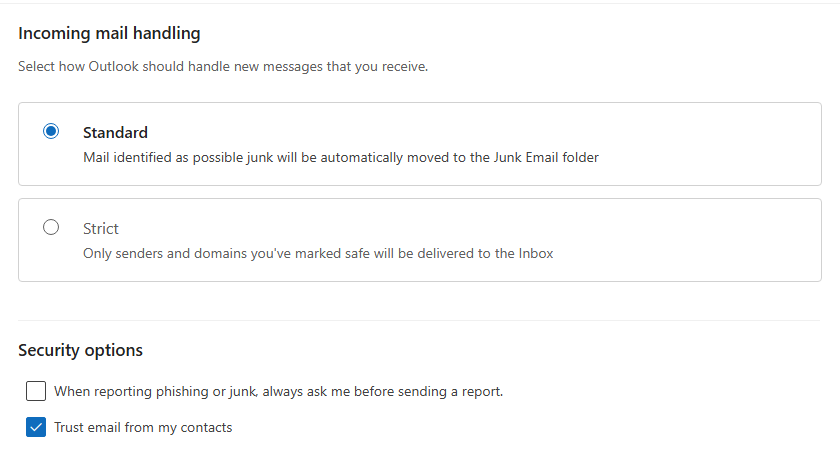
En la configuración de Outlook, habilite: confiar en los correos electrónicos de mis contactos
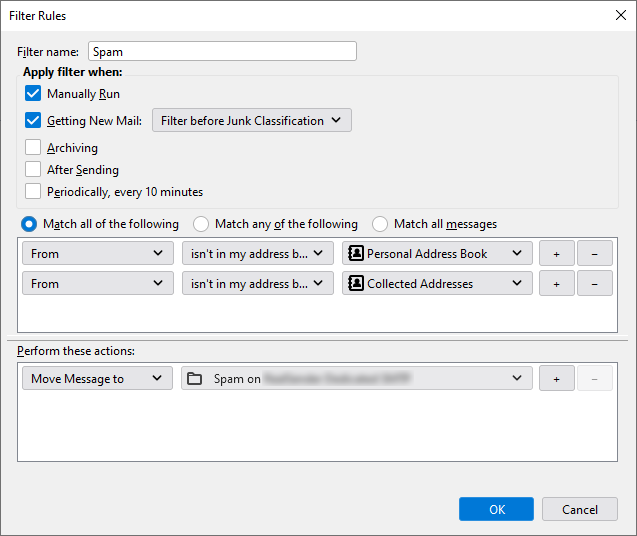
En Thunderbird, crea un filtro con la regla 'El remitente no está en mi libreta de direcciones'
Subsecciones del filtro del remitente del lado del cliente
Microsoft 365 Outlook

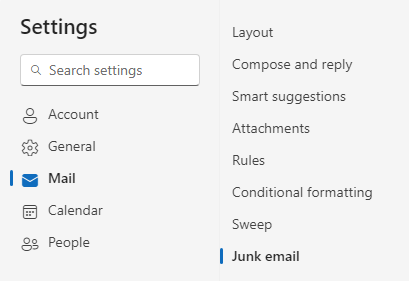
A continuación se muestra la pantalla de "Configuración" en Outlook.
En “Correo no deseado”, marque la opción “Confiar en los correos de mis contactos”.
Pulse [Guardar] para guardar los cambios.

Solicita una prueba gratuita
Mozilla Thunderbird

A continuación se muestra una captura de pantalla de la herramienta "Filtro de mensajes" en Thunderbird.
Agregue condiciones con la opción “Coincidir con TODOS los siguientes”:
- De no está en mi libreta de direcciones, Libreta de direcciones personal
- De no está en mi libreta de direcciones, Direcciones recopiladas
Realizar estas acciones: Mover mensaje a: Spam.
Solicita una prueba gratuita
filtro de remitente del lado del servidor

No todos los clientes de correo electrónico ofrecen métodos sofisticados para filtrar correos.
En estos casos, es posible actuar en la fuente del problema.
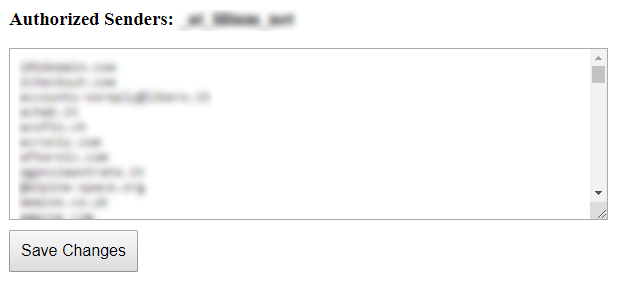
La función "Remitentes autorizados" le permite recibir mensajes
únicamente de los remitentes que haya autorizado previamente
(también puede especificar el dominio completo, por ejemplo, @example.com):
Todos los mensajes habituales llegarán a su bandeja de entrada como de costumbre.
Todos los mensajes de spam irán a un buzón diferente
o a la carpeta de correo no deseado del usuario en Microsoft 365 Exchange.
No se perderá ningún correo electrónico.
Puede revisar la bandeja de mensajes descartados una o más veces al día.
Ahorrará muchísimo tiempo valioso.
Solicita una prueba gratuita
Subsecciones del filtro de remitente del lado del servidor
Microsoft 365 Exchange

Esta configuración permite mover correctamente los correos
de remitentes no autorizados a la carpeta de correo no deseado del usuario.
Los mensajes filtrados por la aplicación SpamStop llegarán
con los siguientes encabezados y valores antispam:
Informe de X-Forefront-Antispam: SFV:SKB
(Mensaje marcado como spam por el filtro de spam
debido a que la dirección de correo electrónico o el dominio de correo electrónico del remitente
NO figuran en la lista de remitentes autorizados).
Debe activarse la siguiente acción:
Establecer el nivel de confianza de spam (SCL) de estos mensajes en 6 (spam).
El valor predeterminado del SCLJunkThreshold es 4, lo que significa que
un SCL de 5 o superior debería enviar el mensaje a la carpeta de correo no deseado del usuario.
-
En el Centro de administración de Exchange (EAC), vaya a Flujo de correo > Reglas.
-
En la página Reglas, seleccione Agregar > Crear una nueva regla en la lista desplegable.
-
En la página de Nueva regla que se abre, configure los siguientes ajustes:
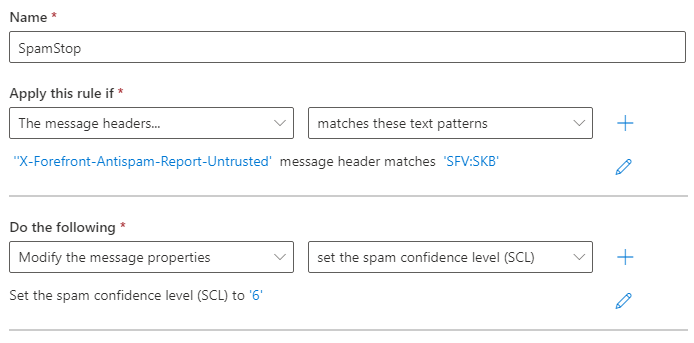
Nombre: SpamStop
Aplique esta regla si: el encabezado del mensaje 'X-Forefront-Antispam-Report-Untrusted'
coincide con: 'SFV:SKB'
Realice lo siguiente:
Modifique las propiedades del mensaje.
Establezca el nivel de confianza de spam “SCL” en: '6'.
Guarda y habilita la regla.
Solicita una prueba gratuita
configuración de seguridad

Añaden una capa extra de seguridad a tus correos electrónicos.
Para proteger tus bandejas de entrada de correo electrónico
de remitentes falsos y archivos adjuntos peligrosos.
Opciones de seguridad que se activan bajo petición:
Recibir correos electrónicos únicamente de remitentes que hayan superado las comprobaciones de autenticación
Eliminar todos los archivos adjuntos potencialmente dañinos de los correos electrónicos
Subsecciones de la configuración de seguridad
Solo remitentes autenticados

Esto resulta útil cuando solo se desea recibir mensajes de remitentes verificados.
Todos los correos electrónicos que no superen las comprobaciones se eliminan o se rechazan.
Debes asegurarte de que la dirección de correo electrónico del remitente no haya sido suplantada.
Este control se puede realizar combinando la autenticación SPF y DKIM.
SPF confirma la dirección del remitente y su relación con el servidor que envió el mensaje.
DKIM garantiza que los mensajes de correo electrónico (incluidos los archivos adjuntos) no se modifiquen
después de haber sido firmados durante el envío.
En teoría es así de sencillo, pero en la práctica, tanto SPF como DKIM pueden hacer referencia
a un dominio diferente al de la dirección de correo electrónico del remitente.
Verificamos que la autenticación SPF y la firma DKIM estén relacionadas con el dominio del remitente.
De esta forma, solo el remitente original puede autenticar el correo electrónico, lo que garantiza su origen.
Solicita una prueba gratuita
Retire los accesorios peligrosos

La opción "eliminar archivos adjuntos peligrosos" bloquea todos los archivos adjuntos potencialmente dañinos,
excepto algunas extensiones seguras como pdf, txt, gif, jpg y png.
El destinatario recibe el mensaje sin el archivo adjunto.
Se añade una advertencia al principio del contenido, como esta:
ADVERTENCIA: Este correo electrónico infringió la política de seguridad de correo electrónico de su empresa y ha sido modificado. Para obtener más información, póngase en contacto con su administrador de TI. Se eliminó un archivo adjunto llamado "example.zip" de este documento por representar un riesgo para la seguridad. Si necesita este documento, póngase en contacto con el remitente para acordar una forma alternativa de recibirlo.
En Internet se ha publicado un interesante estudio de caso que concluye con la siguiente frase:
«Para nosotros, el filtrado de archivos adjuntos ha sido muy eficaz»
– web.mit.edu/net-security/Camp/2004/presentations/reillyb-mit2004.ppt (presentación de PowerPoint).
Solicita una prueba gratuita