Configuración del cliente de correo electrónico
Para empezar a utilizar RealSender:
- Solicita una cuenta de prueba gratuita
- Modifica la configuración del correo saliente (SMTP) en tu cliente de correo electrónico:
Outlook - Outlook 2007 - Outlook 2013 y 2016 - Mac OS/X Mail - Thunderbird - Zimbra Desktop
¿Tu programa no aparece en la lista anterior? ¡Ponte en contacto con nosotros!
Visita la sección«Servidor de correo electrónico»si utilizas un sistema de correo electrónico centralizado.
Consulte nuestra sección«Softwaredeboletines informativos»si tiene previsto enviar correos masivos.
- Modifica la configuración de tu dominio para autenticar los mensajes enviados mediante SPF
(esto suele hacerse tras el periodo de prueba)
- ¿Por qué? Si desea que los correos electrónicos de su dominio se envíen a través de un servicio de terceros,
debe configurar su registro SPF para permitir el envío desde las direcciones IP del proveedor de servicios.
Si no lo hace, corre el riesgo de que los destinatarios rechacen todos los correos electrónicos enviados desde su dominio.
- Configurar el registro SPF de RealSender es muy sencillo:
Solo tienes que añadir «include:spf.realsender.com» a tu registro SPF, y ya está.
Firmamos automáticamente los correos electrónicos con DKIM, por lo que no tienes que hacer nada más.
¿Tienes alguna pregunta? ¡Ponte en contacto con nosotros!
Subsecciones de la configuración del cliente de correo electrónico
Perspectivas


Herramientas > Opciones > Cuentas
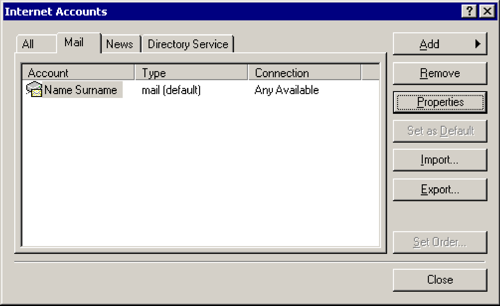
Correo > [Propiedades]
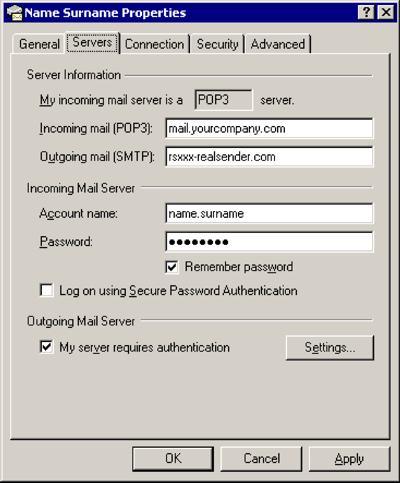
Servidores
Correo saliente (SMTP): rsxxx.realsender.com
Servidor de correo saliente
[x] Mi servidor requiere autenticación
[Configuración…]
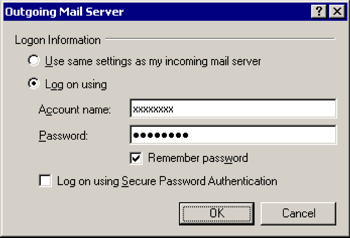
Servidor de correo saliente
[x] Inicie sesión con
Nombre de usuario: (el que te enviamos)
Contraseña: (la que te enviamos)
[x] Recordar contraseña
[Aceptar]
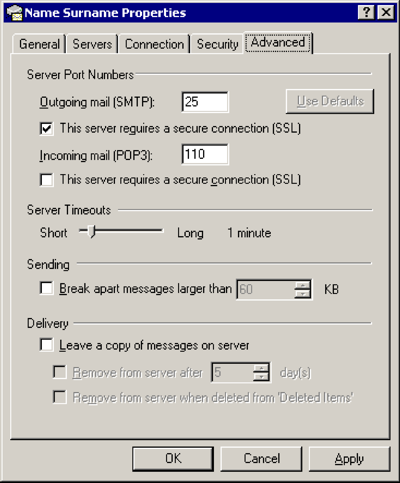
Avanzado
Correo saliente (SMTP): 25
[x] Este servidor requiere una conexión segura (SSL)
[Aceptar]
Outlook 2007

Herramientas > Opciones…
Configuración del correo > [Cuentas de correo electrónico…]
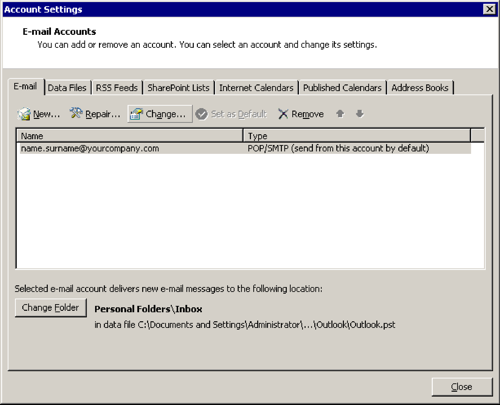
[Cambiar…]
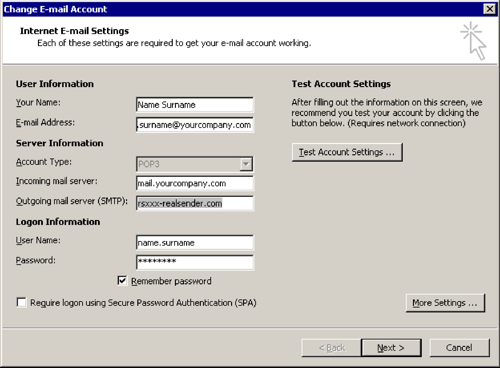
Cambiar cuenta de correo electrónico
Servidor de correo saliente (SMTP): rsxxx.realsender.com
[Más opciones…]
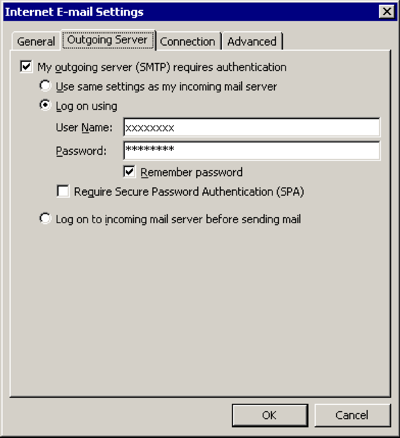
Servidor de salida
[x] Mi servidor de salida (SMTP) requiere autenticación
[x] Inicie sesión con
Nombre de usuario: (el que te enviamos)
Contraseña: (la que te enviamos)
[x] Recordar contraseña
[Aceptar]
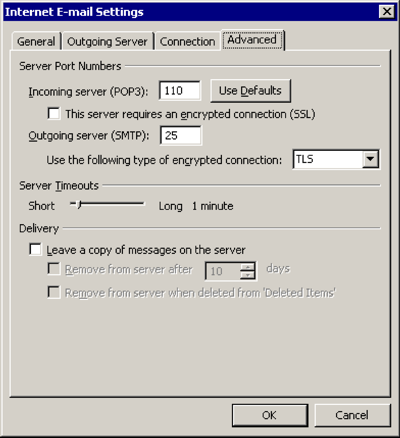
Avanzado
Utiliza el siguiente tipo de conexión cifrada: TLS
[Aceptar]
Perspectivas 2013-2016

Archivo > [Información]
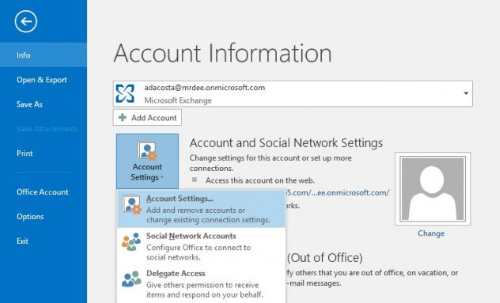
[Configuración de la cuenta y de las redes sociales]
[Configuración de la cuenta…]
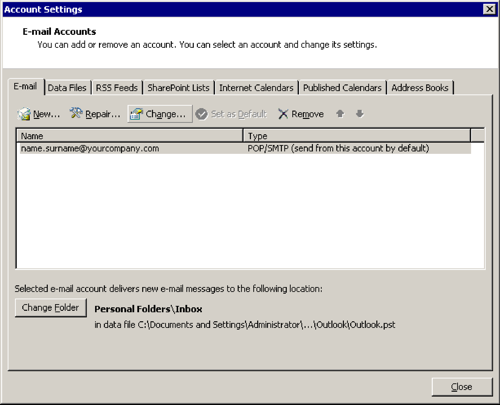
[Cambiar…]
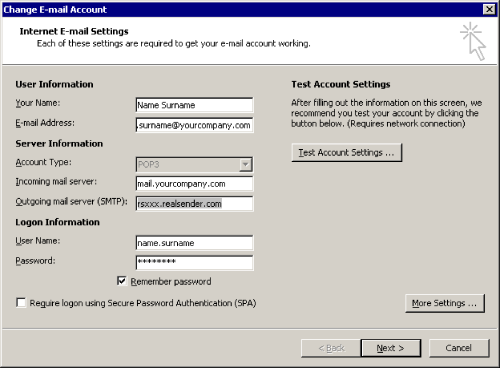
Cambiar cuenta de correo electrónico
Servidor de correo saliente (SMTP): rsxxx.realsender.com
[Más opciones…]
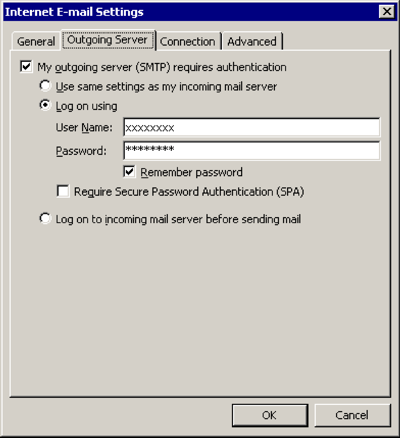
Servidor de salida
[x] Mi servidor de salida (SMTP) requiere autenticación
[x] Inicie sesión con
Nombre de usuario: (el que te enviamos)
Contraseña: (la que te enviamos)
[x] Recordar contraseña
[Aceptar]
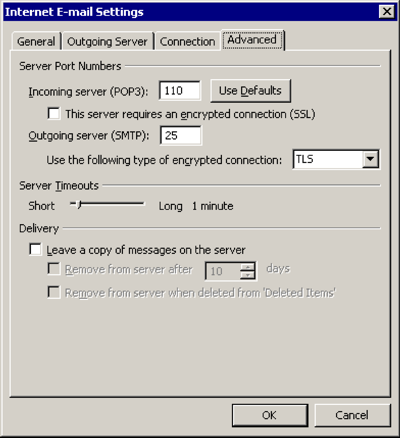
Avanzado
Utiliza el siguiente tipo de conexión cifrada: TLS
[Aceptar]
Correo de Mac OS X
Correo > Preferencias… > Configuración del servidor
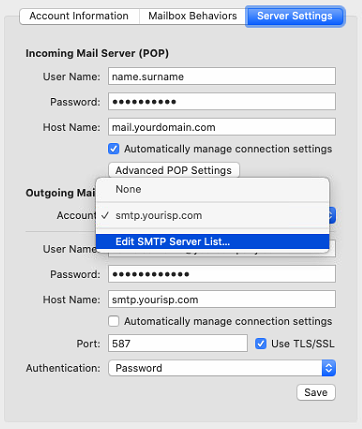
Servidor de correo saliente (SMTP) > Editar lista de servidores SMTP …
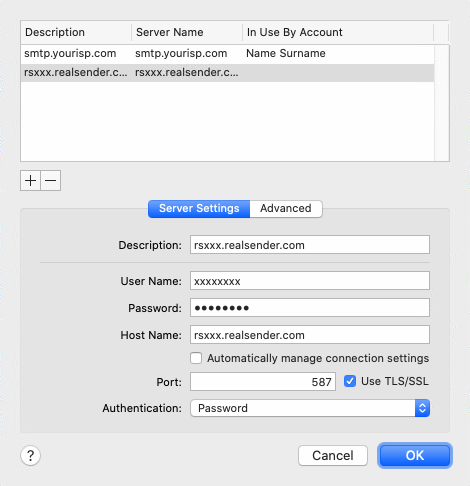
[+] Crear una cuenta
Descripción: rsxxx.realsender.com
Nombre de usuario: (el que te enviamos)
Contraseña: (la que te enviamos)
Nombre del servidor: rsxxx.realsender.com
[ ] Detectar y mantener automáticamente la configuración de la cuenta
Puerto: 587 [x] Usar TLS/SSL
Autenticación: Contraseña
[Aceptar]
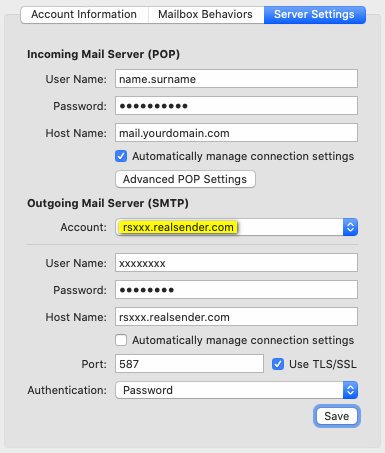
Servidor de correo saliente (SMTP)
Cuenta: rsxxx.realsender.com
[Guardar]
Thunderbird

Herramientas > Configuración de la cuenta
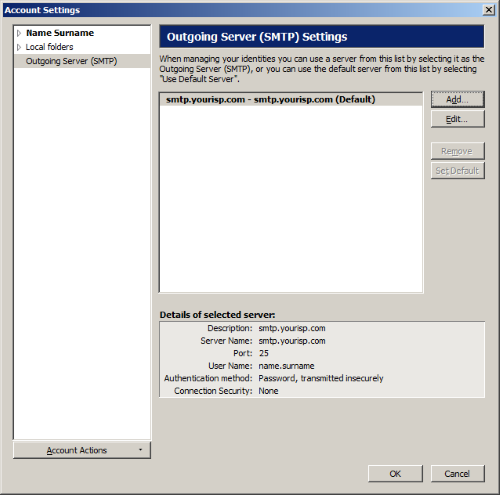
Servidor de salida (SMTP) > [Añadir…]
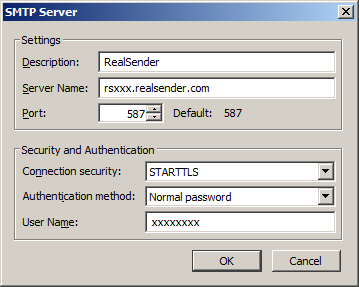
Configuración
Descripción: RealSender
Nombre del servidor: rsxxx.realsender.com
Puerto: 587
Seguridad y autenticación
Seguridad de la conexión: STARTTLS
Método de autenticación: Contraseña normal
Nombre de usuario: (el que te enviamos)
[Aceptar]
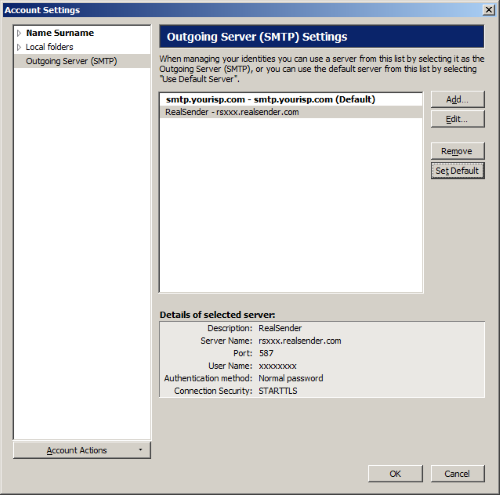
RealSender > [Establecer como predeterminado]
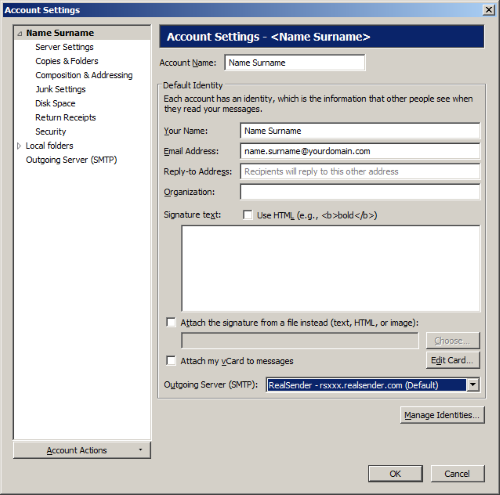
Configuración de la cuenta
(selecciona tu cuenta de correo electrónico en el árbol de la izquierda)
Servidor de salida (SMTP): RealSender
[Aceptar]
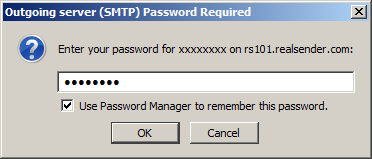
La primera vez que envías un mensaje
Se requiere contraseña para el servidor de salida (SMTP)
Introduce tu contraseña para…: (la que te enviamos)
[x] Utiliza un gestor de contraseñas para recordar esta contraseña
[Aceptar]
Zimbra Desktop

Abre el escritorio > Configuración (arriba a la derecha)
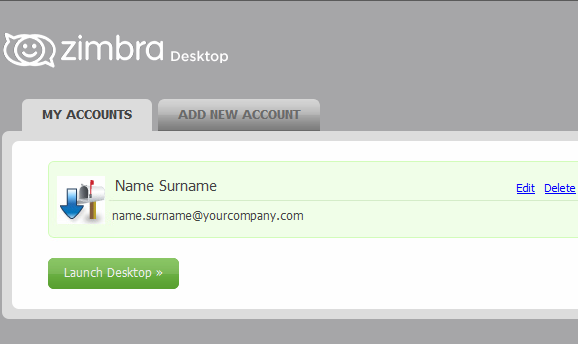
MIS CUENTAS > [Editar]
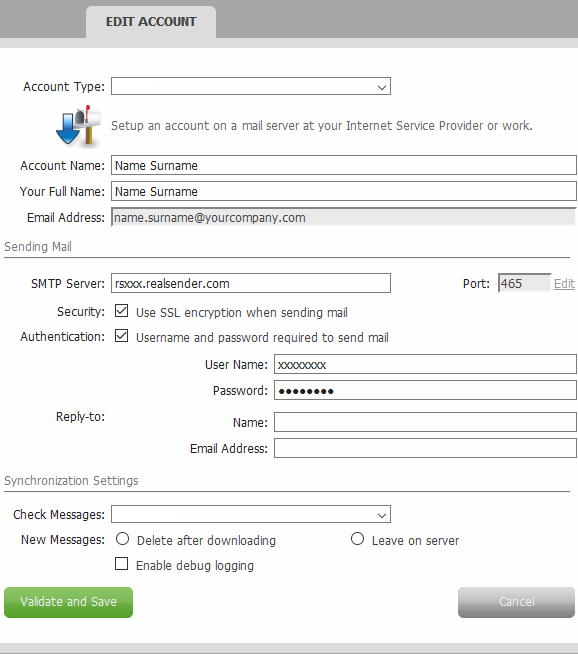
EDITAR CUENTA
Envío de correo
Servidor SMTP: rsxxx.realsender.com
Seguridad: [x] Utilizar cifrado SSL al enviar correo electrónico
Autenticación: [x] Se requiere nombre de usuario y contraseña para enviar correo
Nombre de usuario: (el que te enviamos)
Contraseña: (la que te enviamos)
[Validar y guardar]