Exchange Server

EAC
(Centro de administración de Exchange)
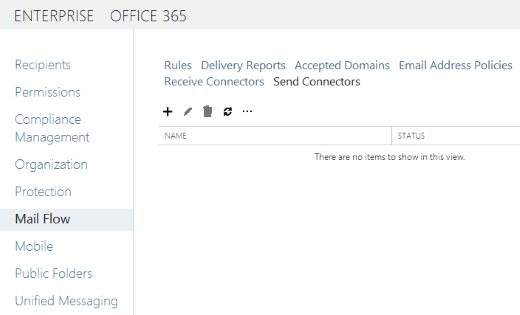
Flujo de correo > Conectores de envío
[+] Nuevo conector de envío
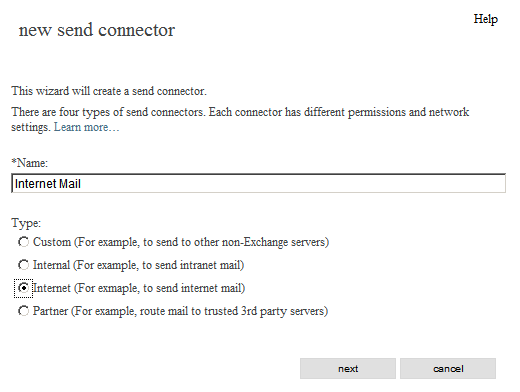
nuevo conector de envío
*Nombre:
Correo electrónico
Tipo:
[x] Internet (por ejemplo, para enviar correo electrónico)
[siguiente]
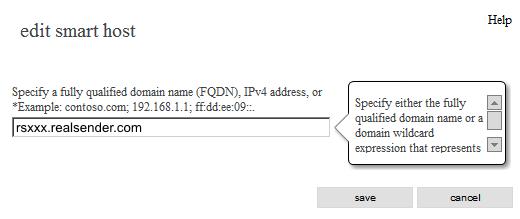
editar host inteligente
Especifique un nombre de dominio completo (FQDN), una dirección IPv4 o una dirección IPv6:
rsxxx.realsender.com
[Guardar]
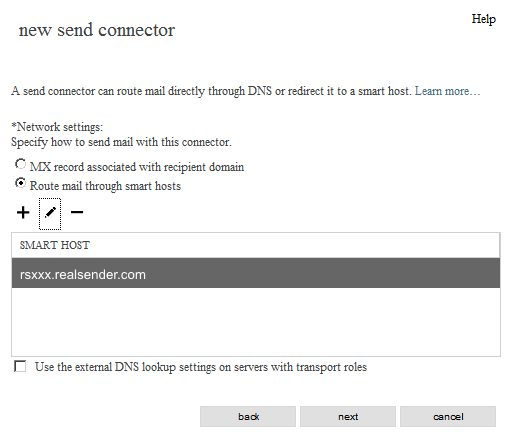
nuevo conector de envío
*Configuración de red:
[x] Enrutar el correo a través de servidores intermedios
(sin cambios)
[siguiente]
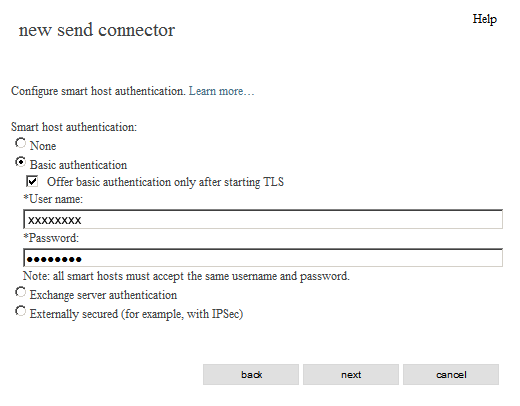
nuevo conector de envío - autenticación
Autenticación de host inteligente:
[x] Autenticación básica
[x] Ofrecer autenticación básica solo tras iniciar TLS
*Nombre de usuario:
(el que te enviamos)
*Contraseña:
(la que te enviamos)
[siguiente]
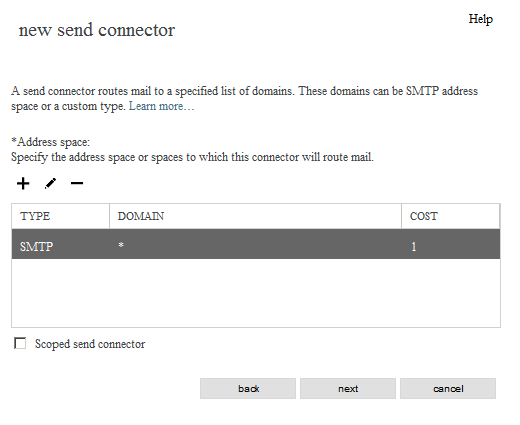
nuevo conector de envío - enrutamiento
*Espacio de direcciones:
TIPO: SMTP
DOMINIO: *
COSTE: 1
[siguiente]
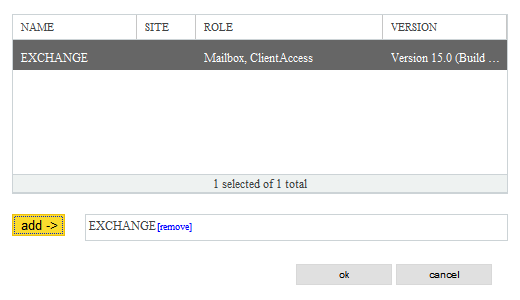
nuevo conector de envío: ¿qué servidor Exchange?
[INTERCAMBIO]
[añadir ->] INTERCAMBIO
[ok]
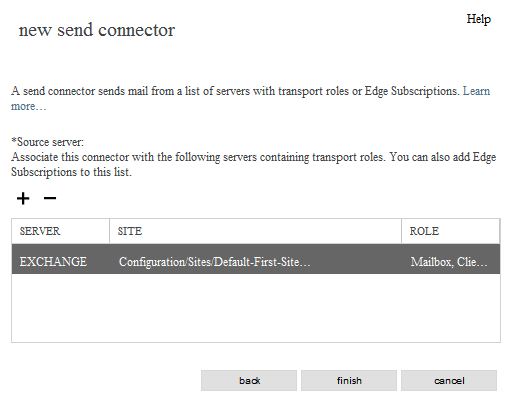
[fin]
Office 365

Centro de administración de Microsoft Office 365

Menú de la izquierda > Administración

Centro de administración de Microsoft 365 > … Mostrar todo
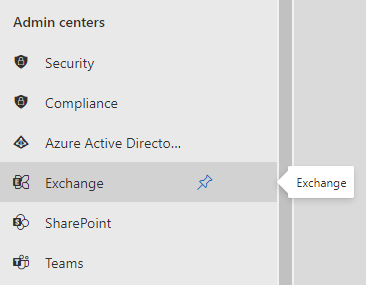
Centro de administración de Microsoft 365 > Centros de administración > Exchange
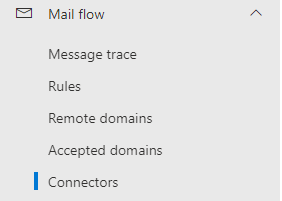
Centro de administración de Exchange > Flujo de correo > Conectores
Conectores > Añadir un conector
Nuevo conector
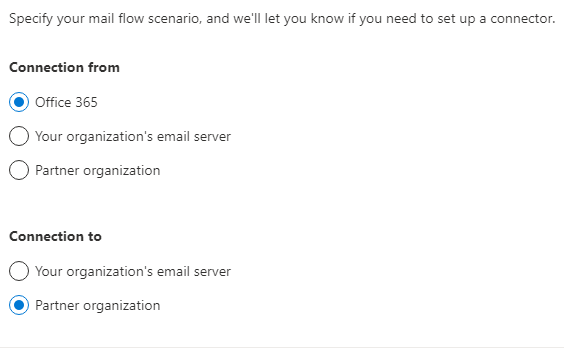
Conexión desde: [x] Office 365
Conexión a:   [x] Organización asociada
[Siguiente]
Nombre del conector
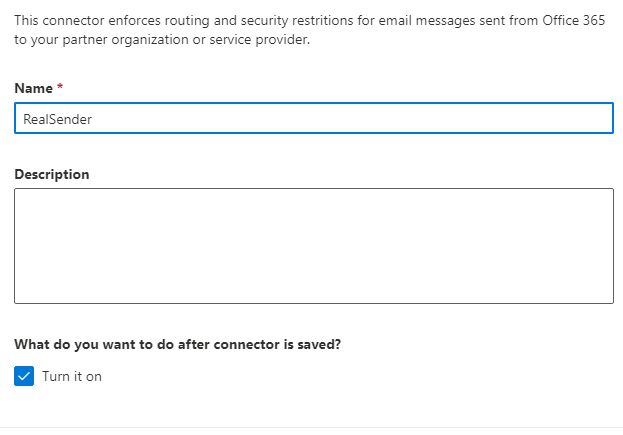
Este conector aplica restricciones de enrutamiento y seguridad a los mensajes de correo electrónico enviados
desde Office 365 a su organización asociada o proveedor de servicios.
Nombre: RealSender
¿Qué desea hacer una vez guardado el conector?
[x] Activarlo
[Siguiente]
Uso del conector
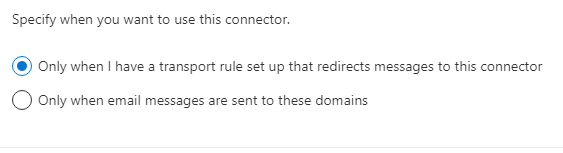
Especifica cuándo deseas utilizar este conector.
[x] Solo cuando tenga configurada una regla de transporte que redirija los mensajes a este conector
[Siguiente]
Enrutamiento
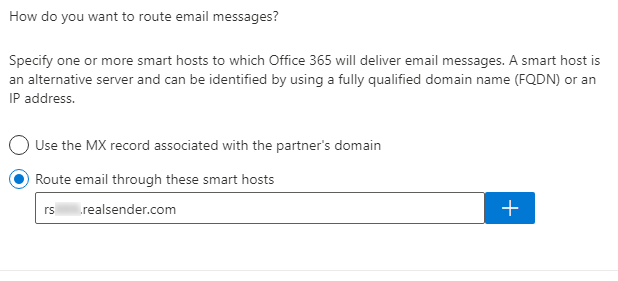
¿Cómo desea enrutar los mensajes de correo electrónico?
Especifique uno o varios servidores inteligentes a los que Office 365 enviará los mensajes de correo electrónico.
Un servidor inteligente es un servidor alternativo y se puede identificar mediante un nombre de dominio completo (FQDN) o una dirección IP.
[x] Enrutar el correo electrónico a través de estos servidores inteligentes
    rsxxx.realsender.com   [+]
[Siguiente]
Restricciones de seguridad
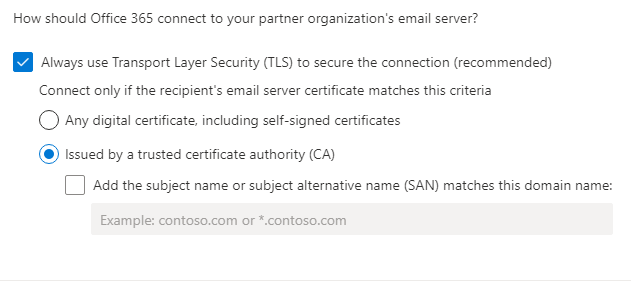
¿Cómo debe conectarse Office 365 al servidor de correo electrónico de su organización asociada?
[x] Utilizar siempre el protocolo TLS (Transport Layer Security) para proteger la conexión (recomendado)
    Conectarse solo si el certificado del servidor de correo electrónico del destinatario cumple este criterio
    [x] Emitido por una autoridad de certificación (CA) de confianza
[Siguiente]
Correo electrónico de verificación
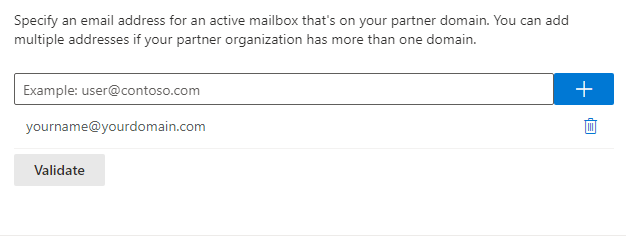
Indica una dirección de correo electrónico de un buzón activo que se encuentre en el dominio de tu socio.
Puedes añadir varias direcciones si tu organización asociada tiene más de un dominio.
yourname@yourdomain.com [+]
[Validar]
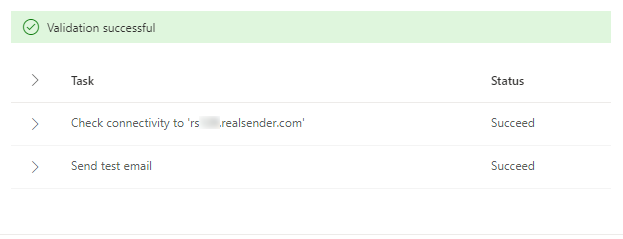
Validación realizada con éxito
[Validar]
    Validación en curso...
    Validación completada con éxito
    >    Tarea                                            Estado
    >    Comprobar la conectividad con «rsxxx.realsender.com»    Completa con éxito
    >    Enviar correo electrónico de prueba                            Completa con éxito
[Siguiente]
Revisar conector
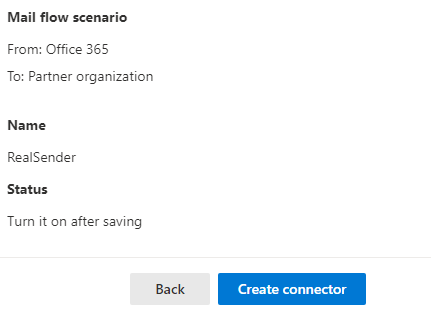
Escenario de flujo de correo
De: Office 365
Para: Organización asociada

Nombre
RealSender
Estado
Actívalo después de guardar

Uso del conector
Úsalo solo cuando tengas configurada una regla de transporte que redirija los mensajes a este conector.

Enrutamiento
Enrutar los mensajes de correo electrónico a través de estos hosts inteligentes: rsxxx.realsender.com

Restricciones de seguridad
Utilizar siempre el protocolo de seguridad de la capa de transporte (TLS) y conectarse solo si el certificado del servidor de correo electrónico del destinatario ha sido emitido por una autoridad de certificación (CA) de confianza.
[Crear conector]
Colaboración con Zimbra

Zimbra Collaboration
(edición de red / código abierto)
> Consola de administración
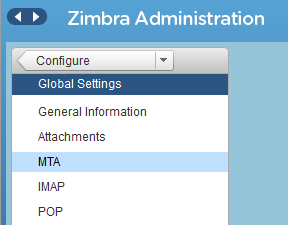
Administración de Zimbra
> Configurar
> Configuración general
> MTA
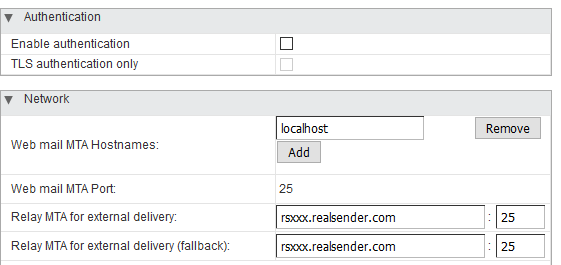
Autenticación
Habilitar autenticación [ ]
Solo autenticación TLS [ ]
Red
Nombres de host del MTA del correo web: localhost
Puerto del MTA del correo web: 25
MTA de retransmisión para el envío externo: rsxxx.realsender.com : 25
MTA de retransmisión para el envío externo (alternativa): rsxxx.realsender.com : 25
Por favor, [informa a nuestro equipo de asistencia](/we-deliver-your-emails/contacts) de que utilizas Zimbra Collaboration,
para que podamos configurar nuestros servidores de modo que acepten la conexión
sin que tengas que realizar ninguna configuración adicional por tu parte
(no es necesario realizar ningún cambio en la configuración SMTP de Postfix de Zimbra)