Configuración del cliente de correo electrónico
Para empezar a utilizar RealSender:
- Solicita una cuenta de prueba gratuita
- Modifica la configuración del correo saliente (SMTP) en tu cliente de correo electrónico:
Outlook - Outlook 2007 - Outlook 2013 y 2016 - Mac OS/X Mail - Thunderbird - Zimbra Desktop
¿Tu programa no aparece en la lista anterior? ¡Ponte en contacto con nosotros!
Visita la sección«Servidor de correo electrónico»si utilizas un sistema de correo electrónico centralizado.
Consulte nuestra sección«Softwaredeboletines informativos»si tiene previsto enviar correos masivos.
- Modifica la configuración de tu dominio para autenticar los mensajes enviados mediante SPF
(esto suele hacerse tras el periodo de prueba)
- ¿Por qué? Si desea que los correos electrónicos de su dominio se envíen a través de un servicio de terceros,
debe configurar su registro SPF para permitir el envío desde las direcciones IP del proveedor de servicios.
Si no lo hace, corre el riesgo de que los destinatarios rechacen todos los correos electrónicos enviados desde su dominio.
- Configurar el registro SPF de RealSender es muy sencillo:
Solo tienes que añadir «include:spf.realsender.com» a tu registro SPF, y ya está.
Firmamos automáticamente los correos electrónicos con DKIM, por lo que no tienes que hacer nada más.
¿Tienes alguna pregunta? ¡Ponte en contacto con nosotros!
Subsecciones de la configuración del cliente de correo electrónico
Perspectivas


Herramientas > Opciones > Cuentas
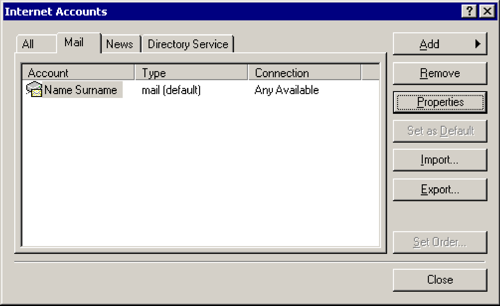
Correo > [Propiedades]
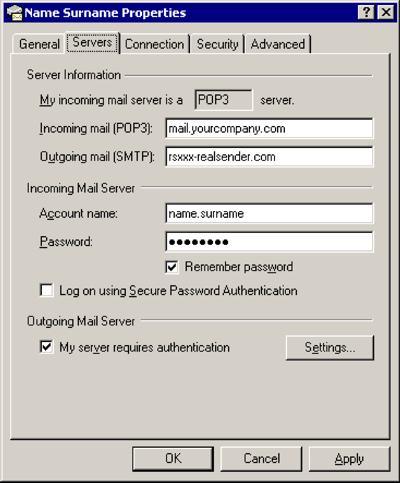
Servidores
Correo saliente (SMTP): rsxxx.realsender.com
Servidor de correo saliente
[x] Mi servidor requiere autenticación
[Configuración…]
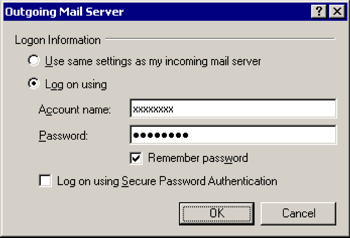
Servidor de correo saliente
[x] Inicie sesión con
Nombre de usuario: (el que te enviamos)
Contraseña: (la que te enviamos)
[x] Recordar contraseña
[Aceptar]
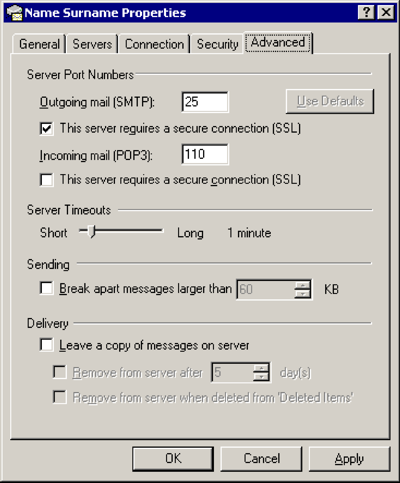
Avanzado
Correo saliente (SMTP): 25
[x] Este servidor requiere una conexión segura (SSL)
[Aceptar]
Outlook 2007

Herramientas > Opciones…
Configuración del correo > [Cuentas de correo electrónico…]
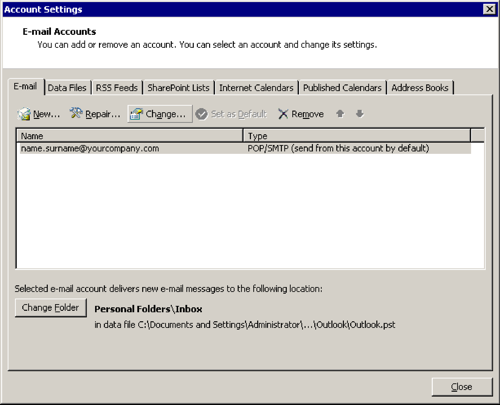
[Cambiar…]
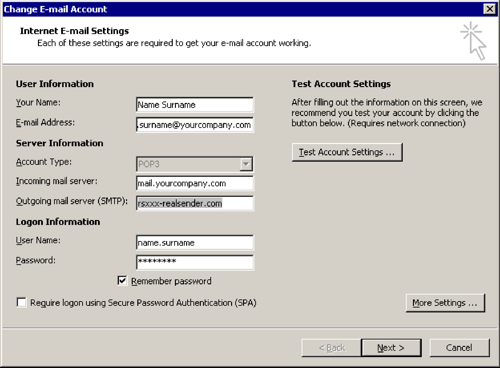
Cambiar cuenta de correo electrónico
Servidor de correo saliente (SMTP): rsxxx.realsender.com
[Más opciones…]
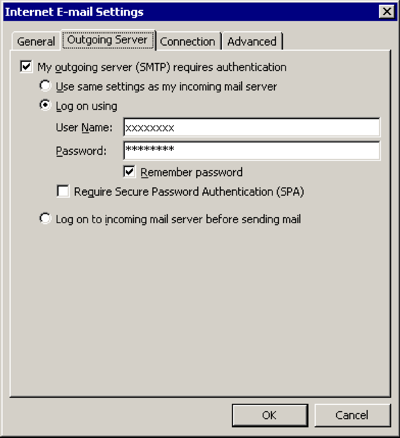
Servidor de salida
[x] Mi servidor de salida (SMTP) requiere autenticación
[x] Inicie sesión con
Nombre de usuario: (el que te enviamos)
Contraseña: (la que te enviamos)
[x] Recordar contraseña
[Aceptar]
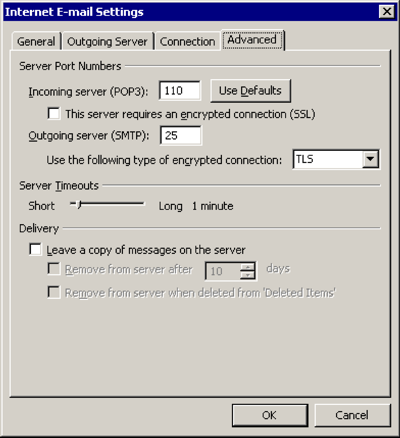
Avanzado
Utiliza el siguiente tipo de conexión cifrada: TLS
[Aceptar]
Perspectivas 2013-2016

Archivo > [Información]
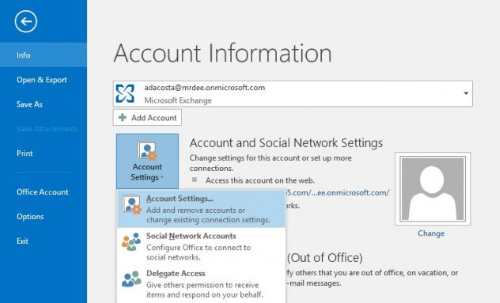
[Configuración de la cuenta y de las redes sociales]
[Configuración de la cuenta…]
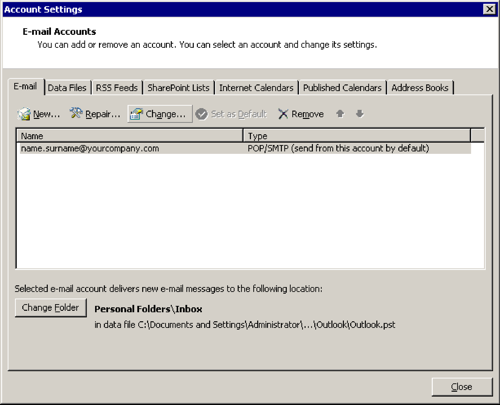
[Cambiar…]
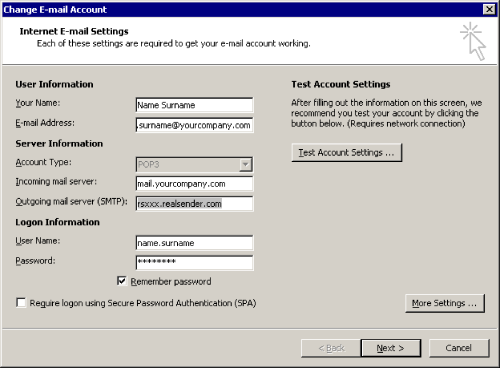
Cambiar cuenta de correo electrónico
Servidor de correo saliente (SMTP): rsxxx.realsender.com
[Más opciones…]
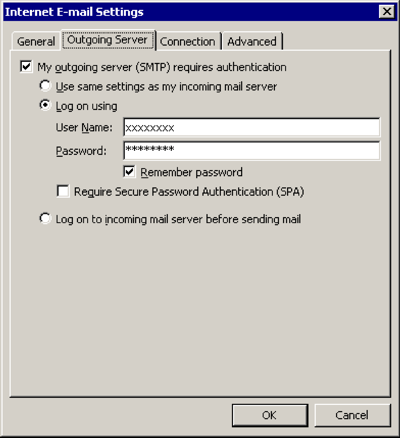
Servidor de salida
[x] Mi servidor de salida (SMTP) requiere autenticación
[x] Inicie sesión con
Nombre de usuario: (el que te enviamos)
Contraseña: (la que te enviamos)
[x] Recordar contraseña
[Aceptar]
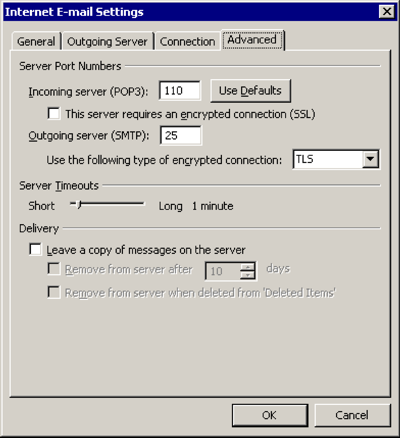
Avanzado
Utiliza el siguiente tipo de conexión cifrada: TLS
[Aceptar]
Correo de Mac OS X
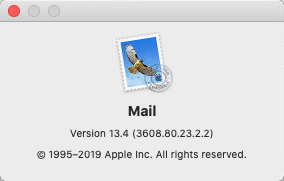
Correo > Preferencias… > Configuración del servidor
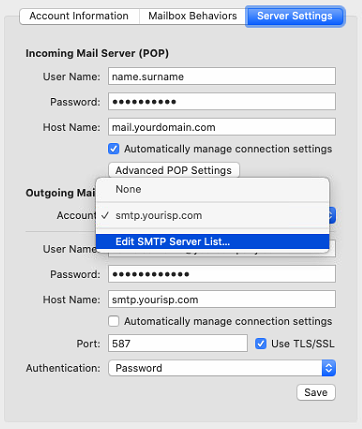
Servidor de correo saliente (SMTP) > Editar lista de servidores SMTP …
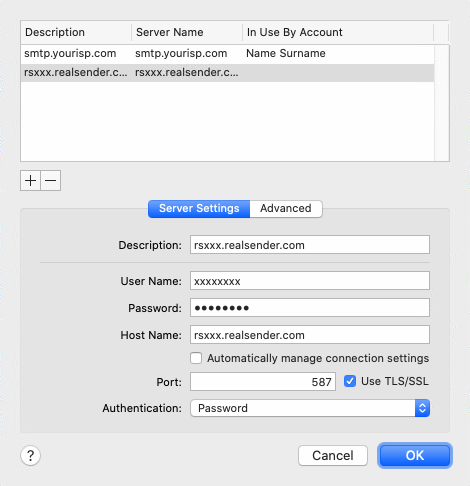
[+] Crear una cuenta
Descripción: rsxxx.realsender.com
Nombre de usuario: (el que te enviamos)
Contraseña: (la que te enviamos)
Nombre del servidor: rsxxx.realsender.com
[ ] Detectar y mantener automáticamente la configuración de la cuenta
Puerto: 587 [x] Usar TLS/SSL
Autenticación: Contraseña
[Aceptar]
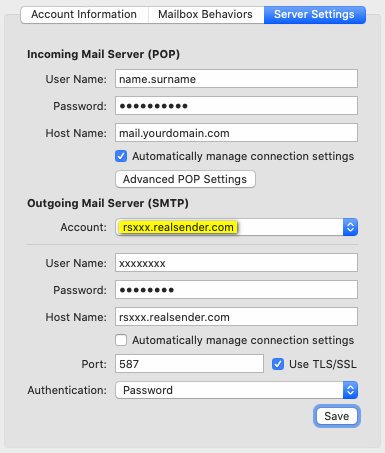
Servidor de correo saliente (SMTP)
Cuenta: rsxxx.realsender.com
[Guardar]
Thunderbird

Herramientas > Configuración de la cuenta
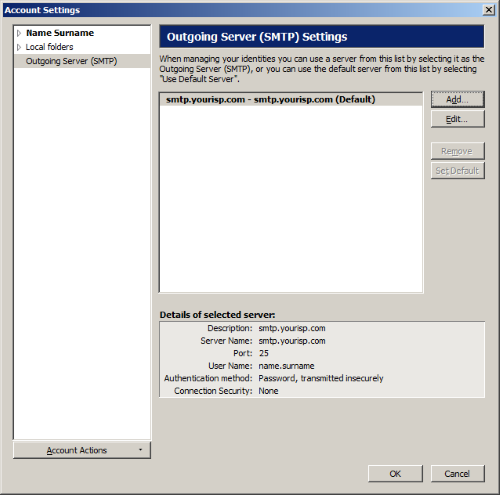
Servidor de salida (SMTP) > [Añadir…]
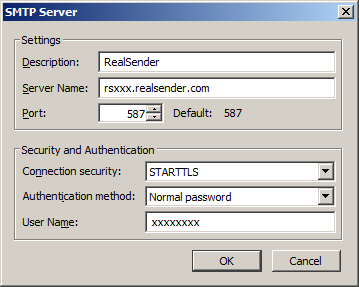
Configuración
Descripción: RealSender
Nombre del servidor: rsxxx.realsender.com
Puerto: 587
Seguridad y autenticación
Seguridad de la conexión: STARTTLS
Método de autenticación: Contraseña normal
Nombre de usuario: (el que te enviamos)
[Aceptar]
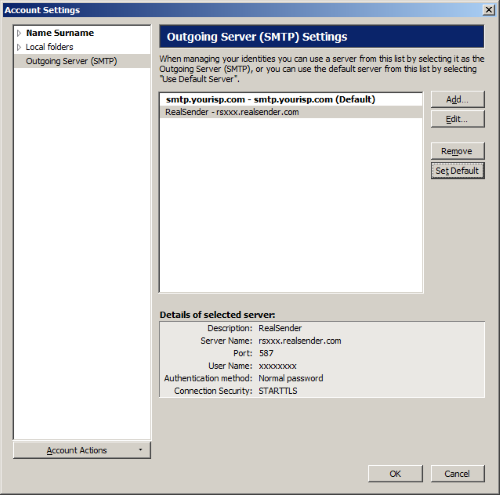
RealSender > [Establecer como predeterminado]
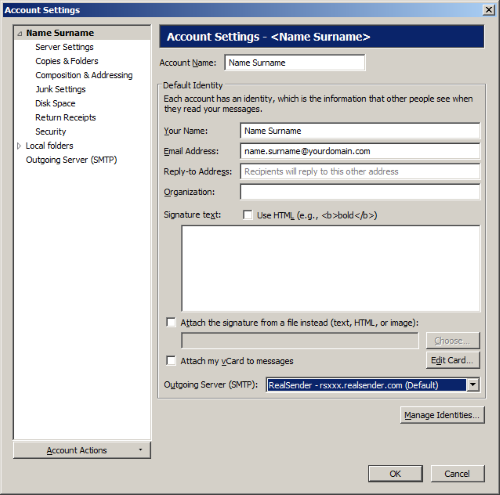
Configuración de la cuenta
(selecciona tu cuenta de correo electrónico en el árbol de la izquierda)
Servidor de salida (SMTP): RealSender
[Aceptar]
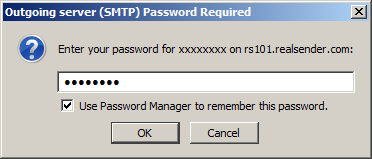
La primera vez que envías un mensaje
Se requiere contraseña para el servidor de salida (SMTP)
Introduce tu contraseña para…: (la que te enviamos)
[x] Utiliza un gestor de contraseñas para recordar esta contraseña
[Aceptar]
Zimbra Desktop

Abre el escritorio > Configuración (arriba a la derecha)
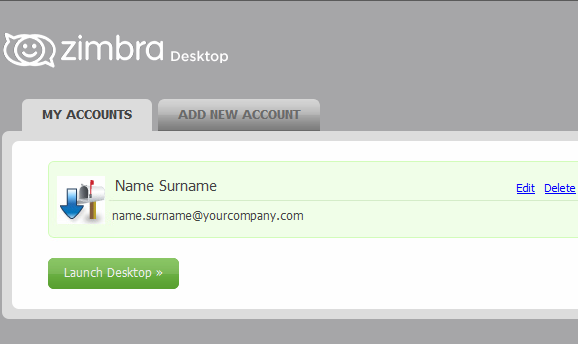
MIS CUENTAS > [Editar]
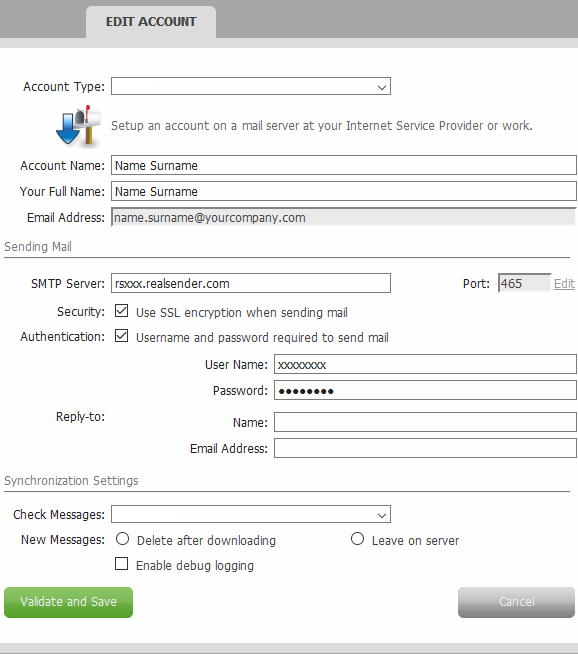
EDITAR CUENTA
Envío de correo
Servidor SMTP: rsxxx.realsender.com
Seguridad: [x] Utilizar cifrado SSL al enviar correo electrónico
Autenticación: [x] Se requiere nombre de usuario y contraseña para enviar correo
Nombre de usuario: (el que te enviamos)
Contraseña: (la que te enviamos)
[Validar y guardar]
Configuración del servidor de correo electrónico
Para empezar a utilizar RealSender:
- Solicita una cuenta de prueba gratuita
- Modifica la configuración del correo saliente (SMTP) en tu servidor de correo electrónico:
Microsoft Exchange Server - Microsoft Office 365 - Zimbra Collaboration
¿No aparece el tuyo en la lista anterior? ¡Ponte en contacto con nosotros!
Visita la página«Clientes de correo electrónico»si utilizas clientes de correo electrónico configurados individualmente.
Consulta nuestra sección«Software para boletines informativos»si tienes previsto enviar envíos masivos.
- Modifica la configuración de tu dominio para autenticar los mensajes enviados mediante SPF
(esto suele hacerse tras el periodo de prueba)
- ¿Por qué? Si desea que los correos electrónicos de su dominio se envíen a través de un servicio de terceros,
debe configurar su registro SPF para permitir el envío desde las direcciones IP del proveedor de servicios.
Si no lo hace, corre el riesgo de que los destinatarios rechacen todos los correos electrónicos enviados desde su dominio.
- Configurar el registro SPF de RealSender es muy sencillo:
Solo tienes que añadir «include:spf.realsender.com» a tu registro SPF, y ya está.
Firmamos automáticamente los correos electrónicos con DKIM, por lo que no tienes que hacer nada más.
¿Tienes alguna pregunta? ¡Ponte en contacto con nosotros!
Subsecciones de la configuración del servidor de correo electrónico
Exchange Server

EAC
(Centro de administración de Exchange)
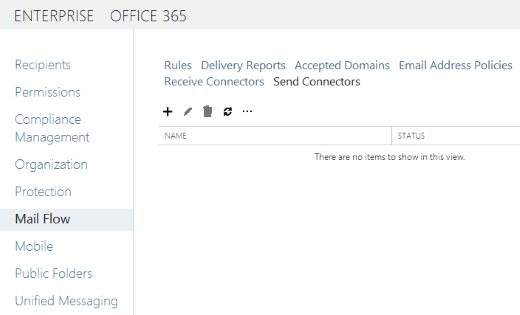
Flujo de correo > Conectores de envío
[+] Nuevo conector de envío
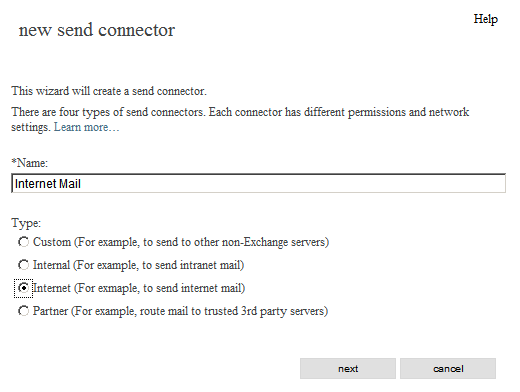
nuevo conector de envío
*Nombre:
Correo electrónico
Tipo:
[x] Internet (por ejemplo, para enviar correo electrónico)
[siguiente]
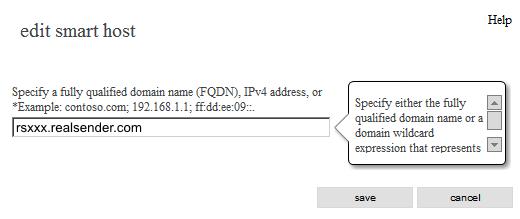
editar host inteligente
Especifique un nombre de dominio completo (FQDN), una dirección IPv4 o una dirección IPv6:
rsxxx.realsender.com
[Guardar]
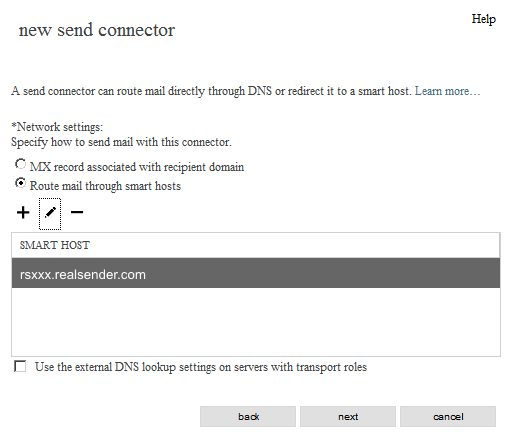
nuevo conector de envío
*Configuración de red:
[x] Enrutar el correo a través de servidores intermedios
(sin cambios)
[siguiente]
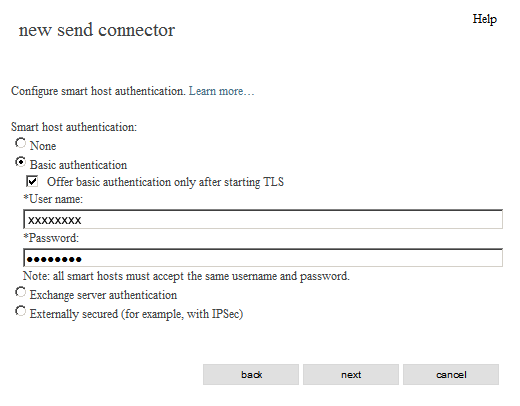
nuevo conector de envío - autenticación
Autenticación de host inteligente:
[x] Autenticación básica
[x] Ofrecer autenticación básica solo tras iniciar TLS
*Nombre de usuario:
(el que te enviamos)
*Contraseña:
(la que te enviamos)
[siguiente]
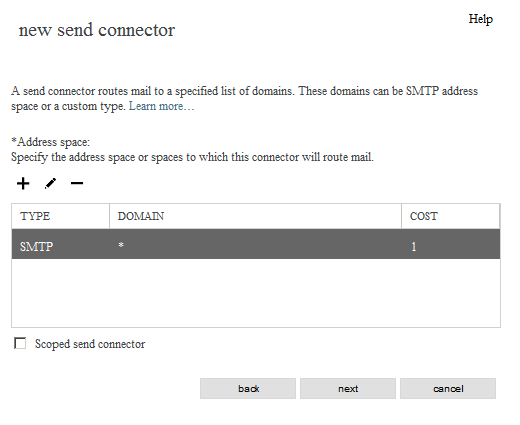
nuevo conector de envío - enrutamiento
*Espacio de direcciones:
TIPO: SMTP
DOMINIO: *
COSTE: 1
[siguiente]
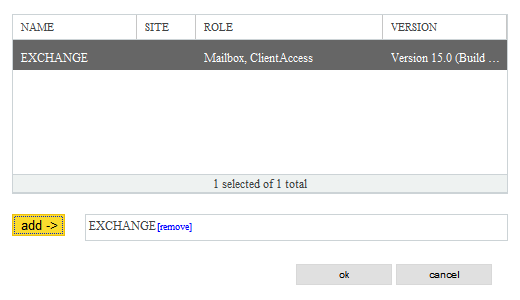
nuevo conector de envío: ¿qué servidor Exchange?
[INTERCAMBIO]
[añadir ->] INTERCAMBIO
[ok]
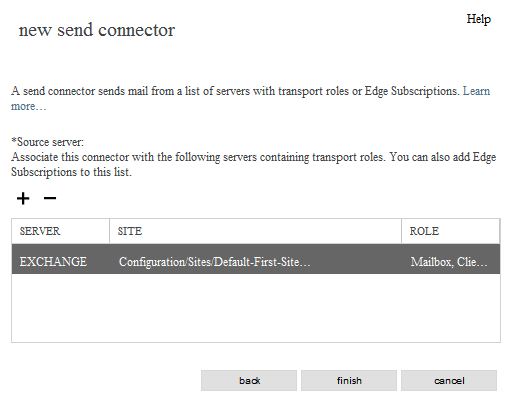
[fin]
Office 365

Centro de administración de Microsoft Office 365

Menú de la izquierda > Administración

Centro de administración de Microsoft 365 > … Mostrar todo
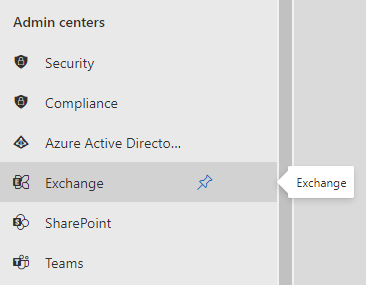
Centro de administración de Microsoft 365 > Centros de administración > Exchange
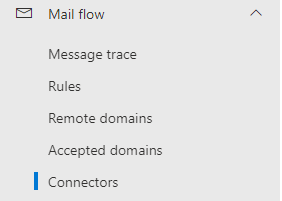
Centro de administración de Exchange > Flujo de correo > Conectores
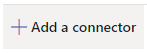
Conectores > Añadir un conector
Nuevo conector
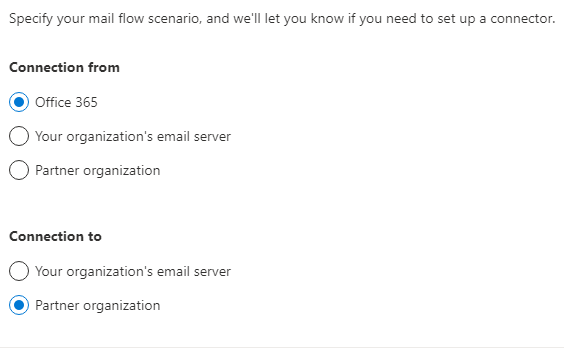
Conexión desde: [x] Office 365
Conexión a:   [x] Organización asociada
[Siguiente]
Nombre del conector
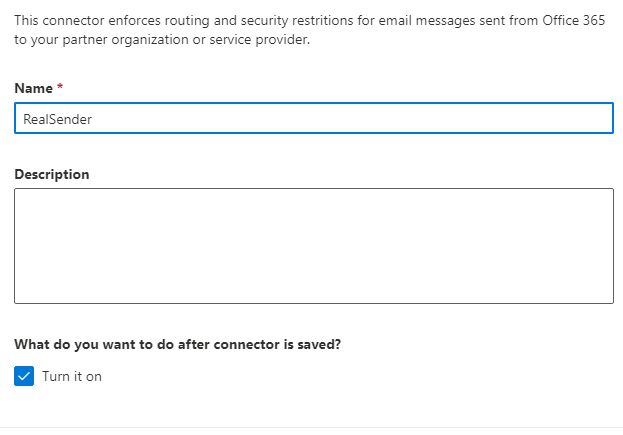
Este conector aplica restricciones de enrutamiento y seguridad a los mensajes de correo electrónico enviados
desde Office 365 a su organización asociada o proveedor de servicios.
Nombre: RealSender
¿Qué desea hacer una vez guardado el conector?
[x] Activarlo
[Siguiente]
Uso del conector
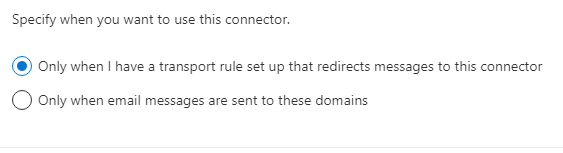
Especifica cuándo deseas utilizar este conector.
[x] Solo cuando tenga configurada una regla de transporte que redirija los mensajes a este conector
[Siguiente]
Enrutamiento
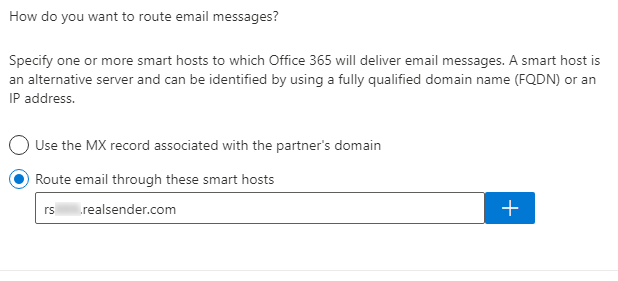
¿Cómo desea enrutar los mensajes de correo electrónico?
Especifique uno o varios servidores inteligentes a los que Office 365 enviará los mensajes de correo electrónico.
Un servidor inteligente es un servidor alternativo y se puede identificar mediante un nombre de dominio completo (FQDN) o una dirección IP.
[x] Enrutar el correo electrónico a través de estos servidores inteligentes
    rsxxx.realsender.com   [+]
[Siguiente]
Restricciones de seguridad
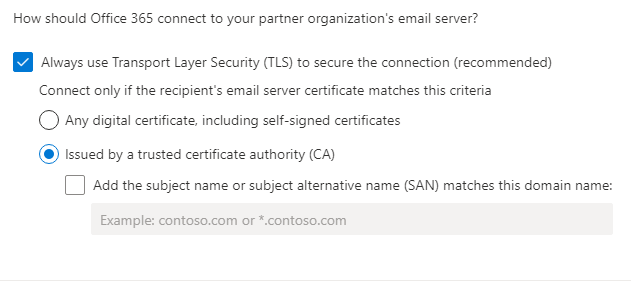
¿Cómo debe conectarse Office 365 al servidor de correo electrónico de su organización asociada?
[x] Utilizar siempre el protocolo TLS (Transport Layer Security) para proteger la conexión (recomendado)
    Conectarse solo si el certificado del servidor de correo electrónico del destinatario cumple este criterio
    [x] Emitido por una autoridad de certificación (CA) de confianza
[Siguiente]
Correo electrónico de verificación
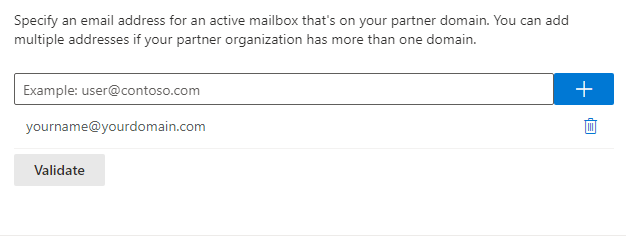
Indica una dirección de correo electrónico de un buzón activo que se encuentre en el dominio de tu socio.
Puedes añadir varias direcciones si tu organización asociada tiene más de un dominio.
yourname@yourdomain.com [+]
[Validar]
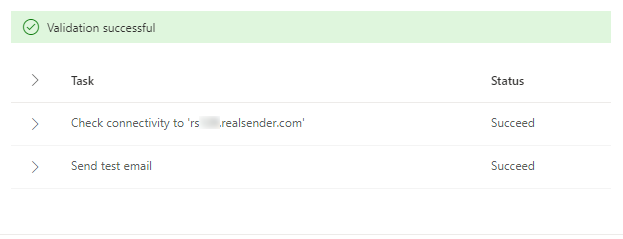
Validación realizada con éxito
[Validar]
    Validación en curso...
    Validación completada con éxito
    >    Tarea                                            Estado
    >    Comprobar la conectividad con «rsxxx.realsender.com»    Completa con éxito
    >    Enviar correo electrónico de prueba                            Completa con éxito
[Siguiente]
Revisar conector
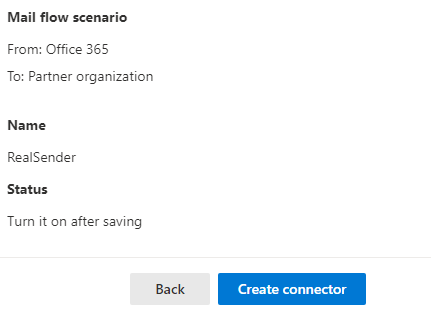
Escenario de flujo de correo
De: Office 365
Para: Organización asociada

Nombre
RealSender
Estado
Actívalo después de guardar

Uso del conector
Úsalo solo cuando tengas configurada una regla de transporte que redirija los mensajes a este conector.

Enrutamiento
Enrutar los mensajes de correo electrónico a través de estos hosts inteligentes: rsxxx.realsender.com

Restricciones de seguridad
Utilizar siempre el protocolo de seguridad de la capa de transporte (TLS) y conectarse solo si el certificado del servidor de correo electrónico del destinatario ha sido emitido por una autoridad de certificación (CA) de confianza.
[Crear conector]
Colaboración con Zimbra

Zimbra Collaboration
(edición de red / código abierto)
> Consola de administración
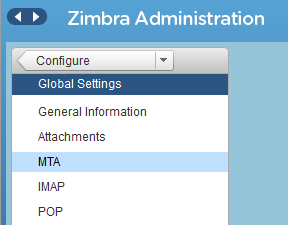
Administración de Zimbra
> Configurar
> Configuración general
> MTA
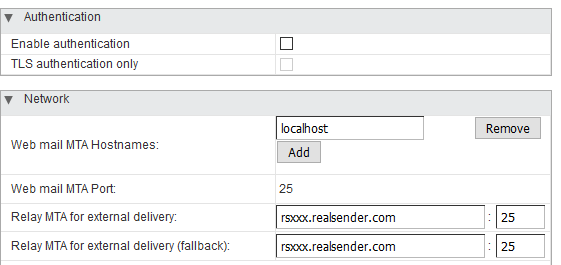
Autenticación
Habilitar autenticación [ ]
Solo autenticación TLS [ ]
Red
Nombres de host del MTA del correo web: localhost
Puerto del MTA del correo web: 25
MTA de retransmisión para el envío externo: rsxxx.realsender.com : 25
MTA de retransmisión para el envío externo (alternativa): rsxxx.realsender.com : 25
Por favor, [informa a nuestro equipo de asistencia](/we-deliver-your-emails/contacts) de que utilizas Zimbra Collaboration,
para que podamos configurar nuestros servidores de modo que acepten la conexión
sin que tengas que realizar ninguna configuración adicional por tu parte
(no es necesario realizar ningún cambio en la configuración SMTP de Postfix de Zimbra)
Aplicación inxbox

La aplicación «inxbox» de RealSender es un servidor de correo electrónico listo para usar,
que recibe cualquier mensaje enviado al dominio autorizado.
Entra en funcionamiento inmediatamente en cuanto el registro MX apunta hacia él.
A menudo se utiliza como servidor de correo de emergencia.
Si tu servicio de correo electrónico habitual deja de funcionar,
Inxbox aceptará inmediatamente cualquier mensaje que se le envíe.
Sin necesidad de ninguna configuración especial,
como especificar las direcciones de correo electrónico de cada usuario.
Cuando se configura como archivo histórico de correos electrónicos,
un proceso automático registra los mensajes
por destinatario, mes y año.
Características principales:
registra de forma transparente todos los correos electrónicos
un área web segura para leer los mensajes de correo electrónico de Inxbox en línea
Secciones de la aplicación inxbox
archivo histórico de correos electrónicos

Los mensajes de correo electrónico son el principal canal de comunicación empresarial actual.
Su pérdida accidental causaría un gran perjuicio a la base de conocimientos de la empresa.
Además, la correspondencia empresarial debe conservarse, por lo general, hasta diez años.
 !! Si tu empresa utiliza direcciones de correo electrónico personales,
como name.surname@companyname.com,
debes haber informado a los remitentes antes de activar esta función
Te proporcionamos un dominio de correo electrónico de entrada exclusivo,
,
para que la aplicación «Inbox» de RealSender archive de forma transparente
todos los correos electrónicos, a los que podrás acceder a través de:
-
un buzón POP3 especial
configurado para recibir grandes cantidades de correos electrónicos en poco tiempo
-
un área web segura
accesible en línea a través de una versión personalizada de nuestra interfaz de correo web
Un proceso automático archiva los mensajes clasificados por destinatario, mes y año.
Cuando se integra con RealSender Secure Email Gateway,
todos los correos electrónicos enviados se duplican y archivan automáticamente.
Solicita una prueba gratuita
interfaz de correo web
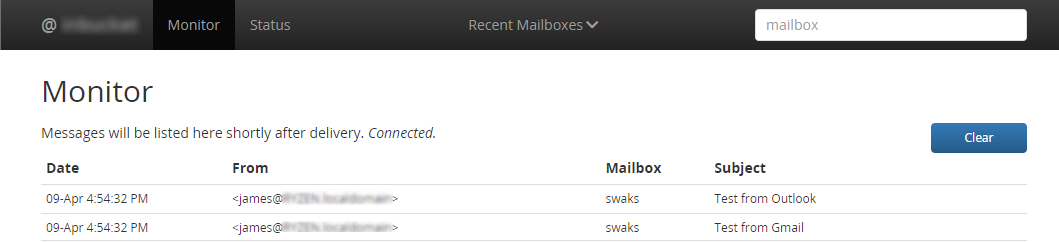
Características de la interfaz web:
- Mostrar los mensajes de un buzón
- Muestra el contenido de un mensaje concreto
- Muestra el origen de un mensaje (encabezados + cuerpo)
- Muestra la versión HTML de un mensaje (en una nueva ventana)
- Lista de archivos adjuntos MIME con botones para verlos o descargarlos
- Eliminar un mensaje
- Monitor: visualización en tiempo real de todos los mensajes recibidos
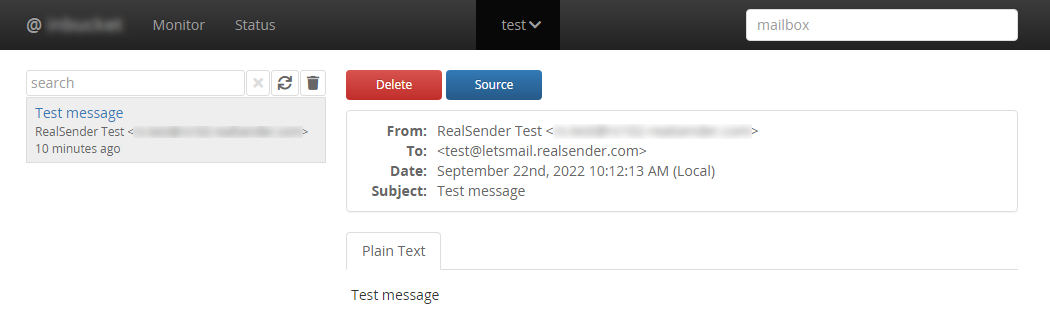
Hay una demostración funcional disponible en nuestra sección (gratuita) de herramientas para administradores de correo:
» Demostración de inxbox: correo electrónico temporal
Solicita una prueba gratuita
Aplicación SpamStop

El correo electrónico es el principal canal utilizado para los ciberataques.
La suplantación de la dirección del remitente puede detectarse mediante la información de autenticación del correo electrónico.
La aplicación «spamstop» de RealSender muestra los resultados de las comprobaciones de autenticidad
directamente en el asunto de los mensajes recibidos.
Es una solución eficaz contra el spam cuando se combina con un filtro
que clasifica los mensajes según los remitentes que NO figuran en tu libreta de direcciones.
Se puede activar para todo el dominio o incluso solo para unas pocas direcciones de correo electrónico.
Características principales:
Comprobación del remitente del correo electrónico basada en SPF
Comprobación del remitente y del sello de correo electrónico basada en DKIM
al menos uno de los dominios debe coincidir con el dominio del remitente
Se han añadido dos etiquetas de SPAM al asunto para señalar el fraude
para recibir en tu bandeja de entrada solo los mensajes de los remitentes que hayas autorizado previamente
para recibir mensajes de correo electrónico únicamente de los remitentes que hayas autorizado previamente
para proteger tus buzones de correo electrónico de remitentes no deseados y archivos adjuntos peligrosos
Secciones de la aplicación SpamStop
1 - Comprobación del SPF

Queremos asegurarnos de que la dirección del remitente no haya sido falsificada*.
* = hacer que el mensaje parezca provenir de alguien distinto del remitente real
La autenticación SPF nos ayuda a determinar si el mensaje se ha enviado a través de un servidor SMTP autorizado.
Esta información se almacena en el DNS del dominio, que es un lugar seguro, ajeno al mensaje de correo electrónico.
Solo si el mensaje NO se ha autenticado correctamente:
se añade el símbolo !! (atención) al asunto,
se inserta una de las siguientes notas explicativas en el encabezado del mensaje, en la línea «X-RealSender»:
:: spf-none ::       el dominio del remitente no contiene información para autenticar el correo electrónico
:: spf-softfail ::   el servidor SMTP no figura entre los autorizados, pero este caso debe tratarse como un «softfail»
:: spf-fail ::       el servidor SMTP no figura entre los autorizados y el correo electrónico debe rechazarse o descartarse
A veces, la información registrada a nivel de dominio no es correcta o no se entiende bien.
:: spf-permerror :: Se ha producido un error permanente (por ejemplo, un registro SPF mal formateado)
La comprobación SPF se realiza con la dirección de correo electrónico «Mail From», que está oculta en los encabezados del correo electrónico.
Solo es visible la dirección de correo electrónico «De». Si sus dominios raíz son diferentes, aparece esta advertencia:
:: spf-diff :: los dominios raíz de «Mail From» y «From» son diferentes
Cuéntame más
2 - Comprobación de DKIM

DKIM (DomainKeys Identified Mail) permite a los remitentes demostrar que el correo electrónico ha sido enviado realmente por ellos y que no ha sido modificado tras su envío.
Para ello, añade una firma digital (sello), vinculada a un nombre de dominio, a cada mensaje de correo electrónico saliente.
Solo si el mensaje NO se ha firmado correctamente:
se añade el símbolo !! (atención) al asunto,
se inserta una de las siguientes notas explicativas en el encabezado del mensaje, en la línea «X-RealSender»:
:: dkim-none ::      No se han encontrado encabezados DKIM-Signature (ni válidos ni no válidos)
:: dkim-fail ::      Se ha encontrado un encabezado DKIM-Signature válido, pero la firma no contiene un valor correcto para el mensaje
A veces no es posible realizar la comprobación:
:: dkim-invalid ::   hay un problema en la propia firma o en el registro de la clave pública. Es decir, no se ha podido procesar la firma
:: dkim-temperror :: se ha detectado algún error que probablemente sea de carácter transitorio, como una imposibilidad temporal de recuperar una clave pública
Cuando el mensaje se ha firmado utilizando un dominio diferente, se añade un aviso de «diferencia»:
Esta advertencia NO aparecerá si el remitente supera la comprobación SPF:
:: dkim-diff :: el mensaje NO ha sido firmado por el dominio del remitente
Cuéntame más
3 - Alineación de DMarc

DMARC (Domain-based Message Authentication, Reporting and Conformance),
es un estándar de autenticación del correo electrónico, desarrollado para combatir el correo electrónico que suplantaba dominios.
En el capítulo «3.1. Alineación de identificadores» se dice:
   Las tecnologías de autenticación de correo electrónico verifican diversos (y
  dispares) aspectos de un mensaje concreto.  Por ejemplo, [DKIM]
  autentifica el dominio que ha añadido una firma al mensaje,
  mientras que [SPF] puede autentificar bien el dominio que aparece en la
  sección RFC5321.MailFrom (MAIL FROM) de [SMTP], bien el dominio RFC5321.EHLO/
   HELO, o ambos.  Estos pueden ser dominios diferentes y,
   por lo general, no son visibles para el usuario final.

   DMARC autentica el uso del dominio RFC5322.From exigiendo que
   coincida (esté alineado con) un identificador autenticado.

   -- https://tools.ietf.org/html/rfc7489#section-3.1
Simplemente significa:
   cuando un remitente autentica su correo electrónico mediante SPF o DKIM,
   al menos uno de los dominios debe coincidir con el dominio «De» del mensaje
Este enfoque goza de una amplia aceptación y, en general, se considera
una buena práctica para identificar dominios de remitentes de confianza.
**RealSender MX Protect comprueba la alineación «flexible» predeterminada de DMARC:**
-
En el caso de la autenticación SPF
el dominio raíz de la dirección «Mail From» debe coincidir con el dominio raíz de la dirección «From».
La alineación flexible permite utilizar cualquier subdominio y seguir cumpliendo el requisito de alineación de dominios.
-
Para la autenticación DKIM
la raíz del dominio de firma DKIM debe coincidir con el dominio del campo «De».
La alineación flexible permite utilizar cualquier subdominio y seguir cumpliendo el requisito de alineación de dominios.
**Posibles resultados:**
-
se cumplen ambas reglas
el dominio del remitente es totalmente fiable,
el mensaje llega sin modificaciones
-
solo se cumple una de las dos reglas
se añade el símbolo ~ (tilde) al asunto,
se inserta una de las siguientes notas explicativas en el encabezado del mensaje
~ ... asunto ...
X-RealSender: ~ | spf=aprobado (dominio NO alineado) | dkim=aprobado | ~
~ ... asunto ...
X-RealSender: ~ | spf=aprobado | dkim=aprobado (dominio NO alineado) | ~
- No hay alineación alguna
Las advertencias «:: spf-diff ::» y «:: dkim-diff ::»
aparecen en el asunto
Cuéntame más

Cada vez más empresas utilizan DMARC para proteger a sus remitentes contra la suplantación de identidad.
Su uso requiere una autenticación adecuada mediante SPF o DKIM, así como la coincidencia de los dominios «From» y «Mail-From».
For more information:
<dmarc> act on fraudulent email
Los mensajes de remitentes con el registro _dmarc,
si NO están autenticados, se resaltan con dos etiquetas [ SPAM ] en el asunto:
[ SPAM ] ... asunto del mensaje ... [ SPAM ]
Los mensajes que no incluyen el registro _dmarc, cuando fallan tanto la autenticación SPF como la DKIM,
se notifican con la etiqueta [sospechoso] en el asunto:
[sospechoso] ... asunto del mensaje ...
Solicita una prueba gratuita
filtro de remitentes del lado del cliente

La aplicación «spamstop» de RealSender es una eficaz solución antispam
cuando se combina con un filtro que clasifica los mensajes
en función de los remitentes que NO figuran en tu libreta de direcciones.
La mayoría de los clientes de correo electrónico modernos ofrecen esta función.
A continuación se muestran algunos ejemplos de configuración:
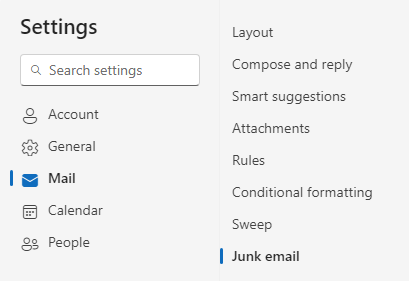
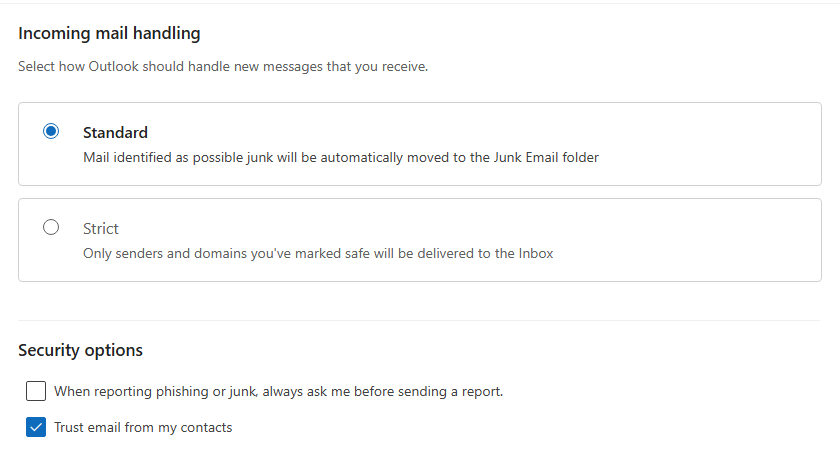
En la configuración de Outlook, activa la opción: «Confiar en el correo electrónico de mis contactos».
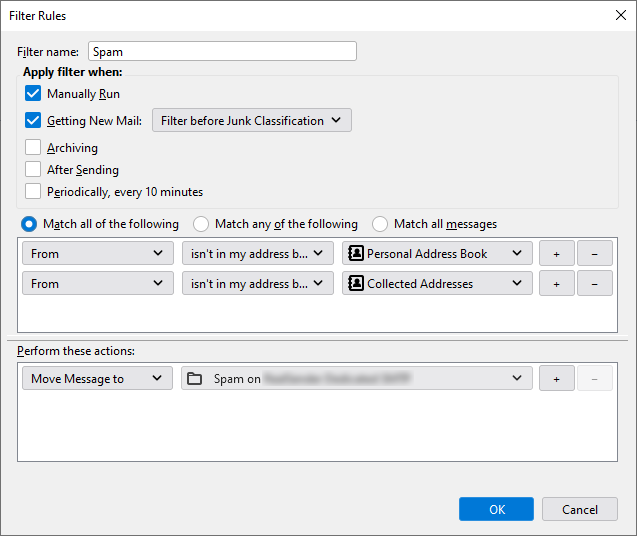
En Thunderbird, crea un filtro con la regla «El remitente no está en mi libreta de direcciones».
Subsecciones del filtro de remitentes del lado del cliente
Microsoft 365 Outlook

A continuación se muestra la pantalla «Configuración» de Outlook.
En «Correo no deseado», marca la casilla «Confiar en el correo de mis contactos».
Pulsa [Guardar] para guardar los cambios.

Solicita una prueba gratuita
Mozilla Thunderbird

A continuación se muestra una captura de pantalla de la herramienta «Filtro de mensajes» de Thunderbird.
Añade condiciones con la opción «Coincidir con TODAS las siguientes»:
- El remitente no figura en mi libreta de direcciones, Libreta de direcciones personal
- El remitente no figura en mi libreta de direcciones, Direcciones guardadas
Realiza estas acciones:
Mueve el mensaje a: Spam.
Solicita una prueba gratuita
filtro de remitentes del lado del servidor

No todos los clientes de correo electrónico ofrecen funciones avanzadas para filtrar los mensajes.
En estos casos, es posible actuar desde el origen.
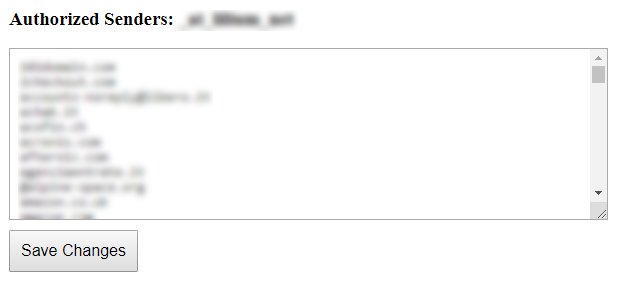
La función «Remitentes autorizados» te permite recibir mensajes
solo de los remitentes que hayas autorizado previamente
(también puedes especificar todo el dominio, por ejemplo, @example.com):
Todos los mensajes normales llegarán como de costumbre a tu bandeja de entrada.
Todos los mensajes de spam se enviarán a una bandeja de entrada diferente:
o a la carpeta de correo no deseado de Microsoft 365 Exchange del usuario.
No se perderá ningún correo electrónico.
Puedes consultar el buzón de mensajes descartados una o varias veces al día.
Ahorrarás mucho tiempo valioso.
Solicita una prueba gratuita
Subsecciones del filtro de remitentes del lado del servidor
Microsoft 365 Exchange

Esta configuración permite desviar correctamente el correo
procedente de remitentes no autorizados a la carpeta de correo no deseado del usuario
Los mensajes filtrados por la aplicación SpamStop llegarán a
con los siguientes encabezados y valores antispam:
Informe de X-Forefront-Antispam: SFV:SKB
(mensaje marcado como spam por el filtro antispam
debido a que la dirección de correo electrónico del remitente o el dominio de correo electrónico
NO figuran en la lista de remitentes autorizados)
Se debe activar la siguiente acción:
Establecer el nivel de confianza de spam (SCL) de estos mensajes en 6 (spam)
El valor predeterminado del parámetro SCLJunkThreshold es 4, lo que significa
que un SCL de 5 o superior debería enviar el mensaje a la carpeta de correo no deseado del usuario.
-
En el Centro de administración de Exchange (EAC), ve a Flujo de correo > Reglas.
-
En la página «Reglas», selecciona «Añadir» > «Crear una nueva regla» en la lista desplegable.
-
En la página «Nueva regla» que se abre, configura los siguientes ajustes:
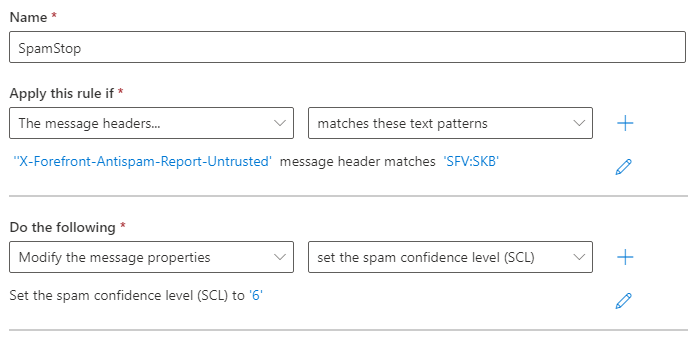
Nombre: SpamStop
Aplica esta regla si: el encabezado del mensaje «X-Forefront-Antispam-Report-Untrusted»
coincide con: «SFV:SKB»
Haz lo siguiente:
Modifica las propiedades del mensaje
Establece el nivel de confianza de spam «SCL» en: «6»
Guarda y activa la regla.
Solicita una prueba gratuita
configuración de seguridad

Aportan una capa adicional de seguridad a tus correos electrónicos.
Para proteger tus buzones de correo electrónico
de remitentes falsos y archivos adjuntos peligrosos.
Opciones de seguridad que se activan previa solicitud:
para recibir correos electrónicos únicamente de remitentes que hayan superado los controles de autenticación
para eliminar todos los archivos adjuntos potencialmente dañinos de los correos electrónicos
Subsecciones de la configuración de seguridad
solo remitentes autenticados

Esto resulta útil cuando solo quieres recibir mensajes de remitentes verificados.
Todos los correos electrónicos que no superan las comprobaciones se eliminan o se devuelven.
Debes asegurarte de que la dirección de correo electrónico del remitente no haya sido falsificada.
Este control se puede llevar a cabo combinando la autenticación SPF y DKIM.
El SPF confirma la dirección del remitente y su relación con el servidor que envió el mensaje.
El DKIM garantiza que los mensajes de correo electrónico (incluidos los archivos adjuntos) no se modifiquen
una vez que han sido «firmados» durante el envío.
En teoría es así de sencillo, pero en la práctica tanto el SPF como el DKIM pueden hacer referencia
a un dominio distinto al de la dirección de correo electrónico del remitente.
Comprobamos que la autenticación SPF y la firma DKIM correspondan al dominio de la dirección del remitente.
De este modo, solo el remitente original puede autenticar el correo electrónico. Esto garantiza su origen.
Solicita una prueba gratuita
eliminar archivos adjuntos peligrosos

La opción «Eliminar archivos adjuntos peligrosos» bloquea todos los archivos adjuntos potencialmente dañinos
,salvo algunas extensiones seguras como pdf, txt, gif, jpg y png.
El destinatario recibe el mensaje sin el archivo adjunto.
Se añade una advertencia al principio del contenido, de la siguiente manera:
ADVERTENCIA: Este correo electrónico infringía la política de seguridad de correo electrónico de su empresa y
ha sido modificado. Para obtener más información, póngase en contacto con su administrador de TI.

Se ha eliminado de este documento un archivo adjunto denominado «example.zip», ya que
suponía un riesgo para la seguridad. Si necesita este documento, póngase en contacto
con el remitente y acuerde otra forma de recibirlo.
Hay un interesante estudio de caso publicado en Internet que termina con esta frase:
«Para nosotros, el filtrado de archivos adjuntos ha sido todo un éxito»
– web.mit.edu/net-security/Camp/2004/presentations/reillyb-mit2004.ppt (presentación en PowerPoint)
Solicita una prueba gratuita