Subsecciones de los fundamentos de la autenticación de correo electrónico
<spf>Declara tus servidores SMTP

Explicación del SPF
SPF es la abreviatura de Sender Policy Framework, un estándar de autenticación de correo electrónico
que permite declarar cuáles son los servidores SMTP autorizados para enviar correos electrónicos para su dominio.
Permite confirmar la dirección del remitente y su relación con el servidor que envió el mensaje.
Si los correos electrónicos se envían con tu dominio de remitente, el destinatario puede identificar si se enviaron desde un servidor SMTP que reconoces.
Se recomienda configurarlo, ya que algunos destinatarios pueden rechazar tus mensajes si no se configura SPF.
Cómo hacer que funcione el SPF
Existen dos enfoques diferentes:
- una “suave” (~all tag), que genera un error “softfail” si el mensaje ha sido enviado por un servidor no declarado
- una "difícil" (-all tag), que genera un error "fail" si el mensaje ha sido enviado por un servidor no declarado
La configuración "suave" generará pocos o ningún rechazo por parte de los destinatarios.
La configuración "rígida" provocará que algunos mensajes sean rechazados si el servidor no ha sido declarado o, en algunos casos, cuando el correo electrónico ha sido redirigido o enviado a través de una lista de correo.
La configuración "rígida" proporciona al servidor de correo de destino mayor capacidad para decidir si acepta o no el mensaje; este es el enfoque que sugerimos.
La configuración de SPF requiere saber exactamente qué servidores utiliza para enviar mensajes de correo electrónico.
Con RealSender, el registro TXT de su dominio (example.com) debe contener la cadena
a:example.realsender.com y tener este aspecto:
example.com TXT "v=spf1 a:example.realsender.com ~all"
Con HighSender, el registro TXT de su dominio (example.com) debe contener la cadena
include:spf.realsender.com y tener este aspecto:
example.com TXT "v=spf1 include:spf.realsender.com ~all"
Estas herramientas te ayudarán a validar la configuración:
www.kitterman.com/spf/validate.html *
recupera los registros SPF para el nombre de dominio especificado y determina si el registro es válido.
spf check online
valida la configuración SPF de tu correo electrónico. enviar un mensaje de correo electrónico.
* = enlace a un sitio web externo, se abrirá en una página nueva
Desventajas del SPF
Aunque todo esté configurado correctamente, la verificación del mensaje puede fallar
si el correo electrónico ha sido redirigido o enviado a través de una lista de correo.
En estos casos, para mantener la coherencia en la autenticación del correo electrónico,
configure el dominio de la firma DKIM para que coincida con la dirección del remitente.
Consulte: autenticación de correo electrónico avanzada » <dkim> alignment for dmarc.
<spf>consultar en línea
<spf>consultar en línea

- enviar un mensaje de correo electrónico a:
spf@tester.realsender.com
- Compruebe en línea los resultados de la validación SPF:
(tardará un minuto en aparecer)
https://tester.realsender.com/spf
La comprobación SPF en línea de RealSender añadirá un prefijo al asunto si el mensaje no se ha autenticado correctamente:
!! spf-fail !! El servidor SMTP no está en la lista de los autorizados y el correo electrónico debe ser rechazado o descartado !! spf-softfail !! El servidor SMTP no está en la lista de los autorizados, pero este caso debe tratarse como un "softfail" !! spf-neutral !! El registro SPF especifica explícitamente que no se puede decir nada sobre la validez !! spf-none !! El dominio del remitente no contiene información para autenticar el correo electrónico
En ocasiones, la información registrada a nivel de dominio no es correcta o comprensible.
!! spf-permerror !! Se ha producido un error permanente (por ejemplo, un registro SPF con formato incorrecto) !! spf-temperror !! Se ha producido un error transitorio
La comprobación SPF se realiza sobre la dirección de correo electrónico del remitente ("Mail-From"), que está oculta en los encabezados del correo electrónico.
Solo la dirección de correo electrónico del remitente ("From") es visible. Si sus dominios raíz son diferentes, se muestra esta advertencia:
!! spf-diff !! Los dominios raíz "Mail-From" y "From" son diferentes
Si el mensaje supera tanto la comprobación SPF como la comprobación de alineación SPF para DMARC (alineación relajada), obtendrá:
|OK| spf-pass Tu correo electrónico pasa la comprobación SPF + la comprobación de alineación SPF
Si solo uno de ellos, SPF o DKIM, supera la comprobación de alineación para DMARC (alineación relajada),
el mensaje se sigue considerando "OK" (de confianza) y se añade el símbolo ~ (tilde) al principio:
|~OK| spf-pass Tu correo electrónico pasa la verificación SPF (no la de alineación) + la verificación de alineación DKIM
<dkim>sellar el contenido del correo electrónico

dkim explicó
DKIM es el acrónimo de DomainKeys Identified Mail, un estándar de autenticación de correo electrónico
diseñado para garantizar que el correo electrónico (incluidos los archivos adjuntos) no haya sido modificado desde que se agregó la "firma".
Esto se consigue añadiendo una firma digital, vinculada a un nombre de dominio, a cada mensaje de correo electrónico saliente.
Se utilizan dos claves: una clave “pública” y una clave “privada”:
- La clave "pública" se publica en el registro TXT del dominio de firma
- La clave "privada" se guarda en el servidor SMTP y se utiliza para "firmar" los mensajes de correo electrónico
Al enviar un mensaje, el servidor SMTP genera una "firma hash cifrada" basada en el contenido del mensaje de correo electrónico y la clave privada.
El sistema receptor puede verificar la firma en el encabezado del correo electrónico, comparándola con el contenido del correo electrónico y la clave "pública" del remitente.
Cómo hacer que DKIM funcione
Las firmas DKIM no son visibles de inmediato para los usuarios finales; son añadidas y verificadas por la infraestructura de correo electrónico.
Los servidores SMTP de RealSender firman todos los mensajes de correo electrónico salientes con la firma DKIM.
RealSender firma inicialmente todos los mensajes salientes con su propio dominio conectado al servidor SMTP;
no se requiere ninguna configuración por parte del usuario o administrador.
Para obtener la "alineación de dominio DKIM para DMARC",
el mensaje debe estar firmado con el mismo dominio del remitente.
Con RealSender, debes agregar dos registros CNAME
en la configuración DNS de tu dominio (example.com), como estos:
clave1._clave_dominio.ejemplo.com CNAME clave1._clave_dominio.tuempresa.remitentereal.com clave2._clave_dominio.ejemplo.com CNAME clave2._clave_dominio.tuempresa.remitentereal.com
Esta herramienta te ayudará a validar la configuración:
toolbox.googleapps.com *
* = enlace a un sitio web externo, se abrirá en una página nueva
desventajas de dkim
Un mensaje sellado con DKIM no se puede modificar, pero aun así cualquiera puede leerlo.
Un mensaje firmado que no supera la verificación suele ser rechazado.
Si no se han realizado cambios durante el trayecto entre el remitente y el destinatario, esto no debería ocurrir.
Hemos experimentado casos excepcionales, todos relacionados con la longitud de las líneas (debe tener un máximo de 990 caracteres).
Algunas aplicaciones envían el contenido en una sola línea o transmiten una línea muy larga dentro del HTML.
En estas ocasiones, la firma DKIM se corrompe, lo que provoca el resultado de comprobación "dkim=fail".
<dkim>consultar en línea
<dkim>consultar en línea

- enviar un mensaje de correo electrónico a:
dkim@tester.realsender.com
- Consulta en línea los resultados de la validación DKIM:
(tardará un minuto en aparecer)
https://tester.realsender.com/dkim
La comprobación DKIM en línea de RealSender añadirá un prefijo de asunto si el mensaje no se ha firmado correctamente:
!! dkim-none !! No se encontraron encabezados DKIM-Signature (válidos o inválidos) !! dkim-fail !! Se encontró un encabezado DKIM-Signature válido, pero la firma no contiene un valor correcto para el mensaje
A veces no es posible realizar la comprobación:
!! dkim-invalid !! Hay un problema en la firma misma o en el registro de clave pública. Es decir, la firma no pudo ser procesada. !! dkim-temperror !! Se encontró algún error que probablemente sea de naturaleza transitoria, como una incapacidad temporal para recuperar una clave pública
Cuando el mensaje se haya firmado utilizando un dominio diferente, se agregará una alerta "diff" al asunto.
Esta advertencia NO se mostrará si el remitente supera la verificación SPF y la alineación SPF para dmarc:
!! dkim-diff !! El mensaje NO ha sido firmado por el dominio del remitente
Si el mensaje supera tanto la comprobación DKIM como la comprobación de alineación DKIM para DMARC (alineación relajada), obtendrá:
|OK| dkim-pass Tu correo electrónico pasa la verificación DKIM + verificación de alineación DKIM
Si solo uno de ellos, DKIM o SPF, supera la comprobación de alineación para DMARC (alineación relajada),
el mensaje se sigue considerando "OK" (de confianza) y se añade el símbolo ~ (tilde) al principio:
|~OK| dkim-pass Tu correo electrónico pasa la verificación DKIM (no la alineación) + la verificación de alineación SPF
Subsecciones de autenticación de correo electrónico avanzada
<spf>alineación para dmarc

Alineación de dominio spf para dmarc
DMARC es un estándar de autenticación de correo electrónico, desarrollado para combatir el correo electrónico con dominios falsificados.
Para la alineación de dominio, requiere que:
Cuando un remitente autentica su correo electrónico mediante SPF y/o DKIM, al menos uno de los dominios debe coincidir con el dominio del remitente
Para integrarlo en SPF (Sender Policy Framework), se manejan dos dominios:
- la dirección del remitente, que es visible para los destinatarios
- la dirección Mail-From (también llamada “remitente del sobre” o “ruta de retorno”), que está oculta
DMARC permite dos tipos de alineación SPF: alineación relajada y alineación estricta.
Si no se especifica la alineación estricta, se asume la alineación relajada como predeterminada.
alineación relajada
Con la alineación flexible, solo el dominio raíz de la dirección Mail-From debe coincidir con el dominio raíz de la dirección From.
La alineación flexible permite usar cualquier subdominio y aun así cumplir con el requisito de alineación de dominio.
ejemplo:
-
Si su dominio Mail-From es mail.abc.com y su dominio From es abc.com,
su correo electrónico pasará la alineación SPF (los dominios raíz “abc.com” coinciden).
-
Si su dominio Mail-From es abc.mail.com y su dominio From es abc.com,
su correo electrónico NO pasará la alineación SPF (los dominios raíz “mail.com” y “abc.com” no coinciden).
alineación estricta
Con una alineación estricta, el dominio de la dirección Mail-From debe coincidir exactamente con el dominio de la dirección From.
ejemplo:
-
Si el dominio Mail-From es mail.abc.com y el dominio From también es mail.abc.com,
su correo electrónico pasará la alineación SPF (los dominios “mail.abc.com” coinciden).
-
Si el dominio Mail-From es mail.abc.com y el dominio From es abc.com,
su correo electrónico NO pasará la alineación SPF (los dominios “mail.abc.com” y “abc.com” no coinciden).
<spf>consultar en línea
<dkim>alineación para dmarc

Alineación de dominios DKIM para DMARC
DMARC es un estándar de autenticación de correo electrónico, desarrollado para combatir el correo electrónico con dominios falsificados.
En cuanto a la alineación del dominio, requiere que:
Cuando un remitente autentica su correo electrónico mediante SPF y/o DKIM, al menos uno de los dominios debe coincidir con el dominio del remitente
Para que sea compatible con DKIM (DomainKeys Identified Mail),
el dominio de firma DKIM (DKIM-Signature: d=…) debe coincidir con el dominio del remitente.
DMARC permite dos tipos de alineación DKIM: alineación relajada y alineación estricta.
Si no especifica la alineación estricta, se asume la alineación relajada como predeterminada.
alineación relajada
Con la alineación flexible, solo la raíz del dominio de firma DKIM debe coincidir con el dominio "From" del remitente.
La alineación flexible permite utilizar cualquier subdominio y aun así cumplir con el requisito de alineación del dominio.
ejemplo:
-
Si su dominio de firma DKIM es mail.abc.com y su dominio From es abc.com,
su correo electrónico pasará la alineación DKIM (los dominios raíz “abc.com” coinciden).
-
Si tu firma DKIM es abc.mail.com y tu dominio de origen es abc.com,
tu correo electrónico NO pasará la alineación DKIM (los dominios raíz "mail.com" y "abc.com" no coinciden).
alineación estricta
Con una alineación estricta, el dominio de firma DKIM debe coincidir exactamente con el dominio de la dirección del remitente.
ejemplo:
-
Si su dominio de firma DKIM es mail.abc.com y su dominio From es mail.abc.com,
su correo electrónico pasará la alineación DKIM (los dominios “mail.abc.com” coinciden).
-
Si su dominio de firma DKIM es mail.abc.com y su dominio del remitente es abc.com,
su correo electrónico NO pasará la alineación DKIM (los dominios “mail.abc.com” y “abc.com” no coinciden).
<dkim>consultar en línea
<dmarc>detecta correos electrónicos falsos

dmarc explicó
DMARC significa: Autenticación, Informes y Conformidad de Mensajes Basados en Dominio.
Es un estándar de autenticación de correo electrónico, desarrollado para combatir el correo electrónico con dominios falsificados.
Remitentes:
- Autenticar sus correos electrónicos con SPF y DKIM
- publicar una “política DMARC” sobre cómo gestionar el correo no autenticado
Receptores:
- Tomar medidas sobre el correo no autenticado, según la política DMARC del remitente
- informar del resultado al remitente
Con algunos proveedores de correo electrónico, influye significativamente en la capacidad de entrega. Véase:
Cómo funciona dmarc con Google Mail y Office 365 en 2020 *
“Office 365 suele responder bien a la autenticación spf y dkim.
La única forma de obtener resultados consistentes, que lleguen a la bandeja de entrada, es asociarlos con dmarc”.
* = enlace a un sitio web externo, se abrirá en una página nueva
Cómo hacer que funcione dmarc
DMARC utiliza SPF (Sender Policy Framework) y DKIM (Domain Keys Identified Emails)
para controlar la situación en la que un correo electrónico no supera las pruebas de autenticación.
SPF requiere que declares qué servidores utilizas para enviar correos electrónicos.
Consulta cómo configurar SPF para obtener más información y configurarlo correctamente.
Los servidores SMTP de RealSender firman todos los correos electrónicos salientes con la firma DKIM.
Si desea firmar con el mismo dominio del remitente, deberá configurarlo.
Consulte la guía de configuración de DKIM para obtener más información.
RealSender le proporciona un buzón de correo que recopila los informes DMARC generados por los destinatarios.
- Al principio, debes configurar la etiqueta de política en "ninguna" (p=none),
lo que significa que el proveedor de correo electrónico no hará nada con los correos electrónicos falsificados o de phishing.
Debes agregar un registro TXT en tu dominio (example.com), que debería verse así:
_dmarc.example.com. EN TXT "v=DMARC1; p=ninguno; rua=mailto:dmarc.example@rsbox.com"
-
A partir del día siguiente, comenzará a recibir los informes DMARC RUA en línea.
Es posible que descubra que olvidó autenticar una campaña de correo electrónico enviada por un tercero.
Si esto sucede, simplemente autentíquela y verifique que el siguiente envío supere las pruebas DMARC.
-
Cuando los informes sean correctos durante algunas semanas, indique a los proveedores de correo electrónico que rechacen o bloqueen esos correos electrónicos falsificados o de phishing.
El registro TXT _dmarc de su dominio debe modificarse para que tenga este aspecto:
"v=DMARC1; p=rechazar; rua=mailto:dmarc.example@rsbox.com"
Desventajas de dmarc
Si su organización implementa DMARC, deberá revisar cuidadosamente
antes de introducir cualquier nuevo método de envío de correo electrónico.
Dmarc aplica políticas estrictas sobre cómo se prueban SPF y DKIM, lo que puede provocar que los proveedores de correo electrónico rechacen correos que, de otro modo, pasarían esas pruebas
Aunque todo esté configurado correctamente, la verificación puede fallar:
- la comprobación spf, si el correo electrónico ha sido redirigido (reenviado) o enviado a través de una lista de correo
- La comprobación DKIM, si el mensaje ha sido alterado, invalida la firma DKIM
<dmarc>Rua informa en línea
<dmarc>Rua informa en línea

RealSender recopila y analiza los informes dmarc rua(*) para usted.
* = rua significado: URI(s) de informe para datos agregados.
En RealSender, la "rua" es la dirección de correo electrónico proporcionada a los clientes,
a la que se envían informes agregados desde dominios
que han recibido correos electrónicos que afirman provenir de su dominio.
Los informes se generan diariamente a las 13:00 (CET) y contienen los datos de los últimos siete días.
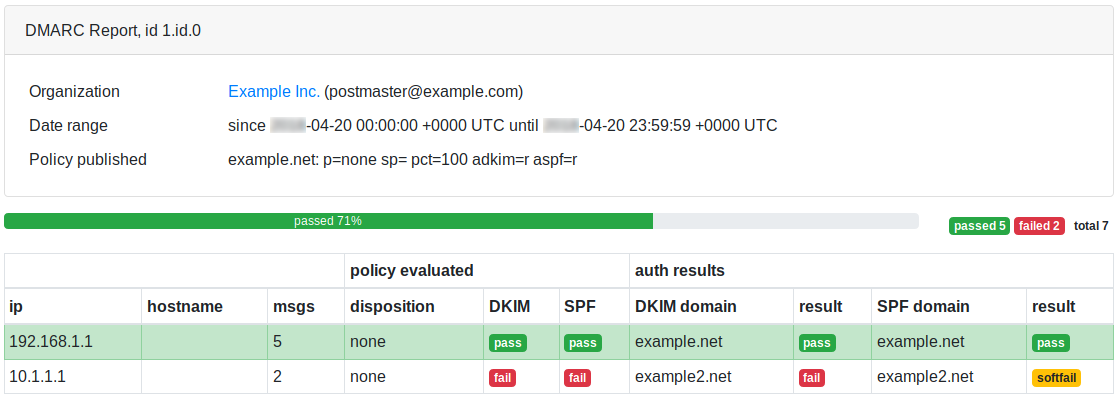
Este es un informe en línea de dmarc, página de muestra:
Subsecciones del análisis de entrega de correo electrónico
estadística
Informes detallados
RealSender ofrece informes detallados de la actividad de cada servidor SMTP y de los correos electrónicos salientes.
Los datos se actualizan automáticamente cada cinco minutos.
Si lo desea, podemos enviarle un resumen semanal por correo electrónico.
Más información en esta página:
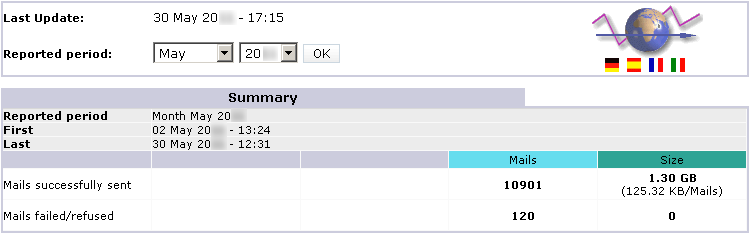
Resumen
volver arriba
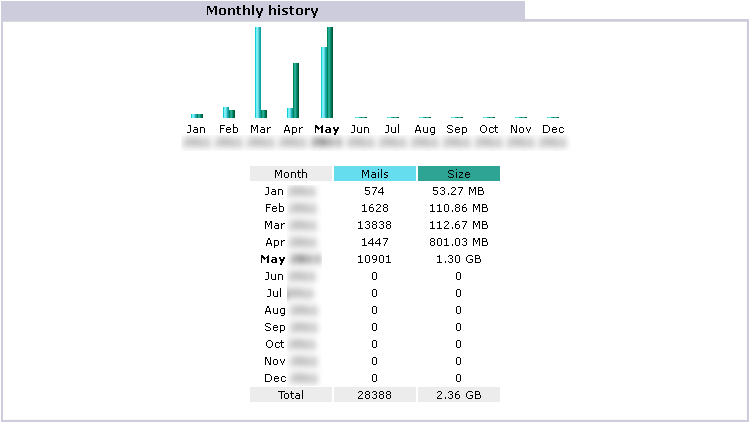
Historial mensual
volver arriba
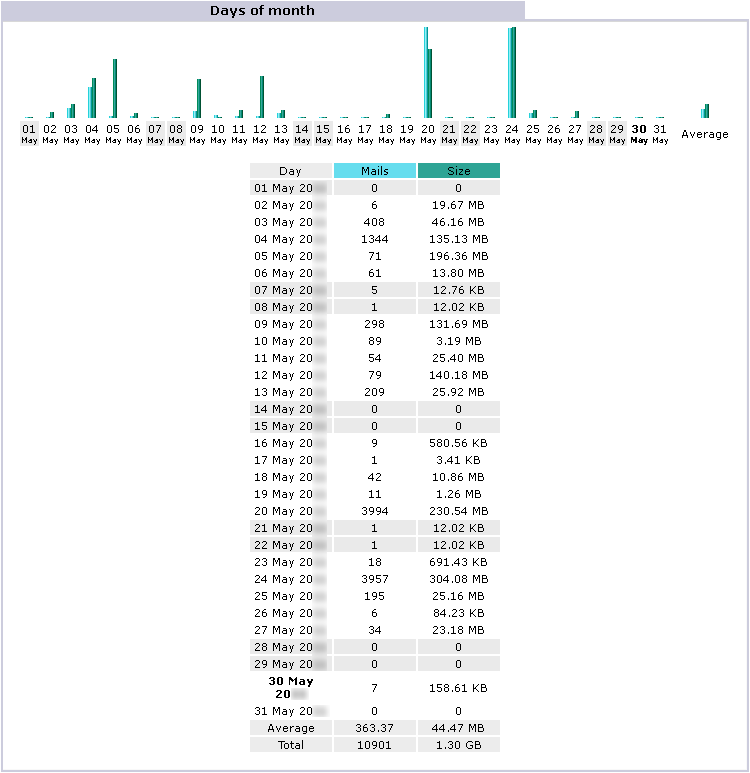
Días del mes
volver arriba
Días de la semana
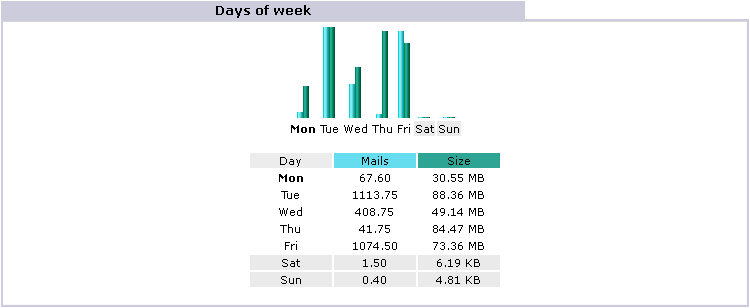
volver arriba
Horas
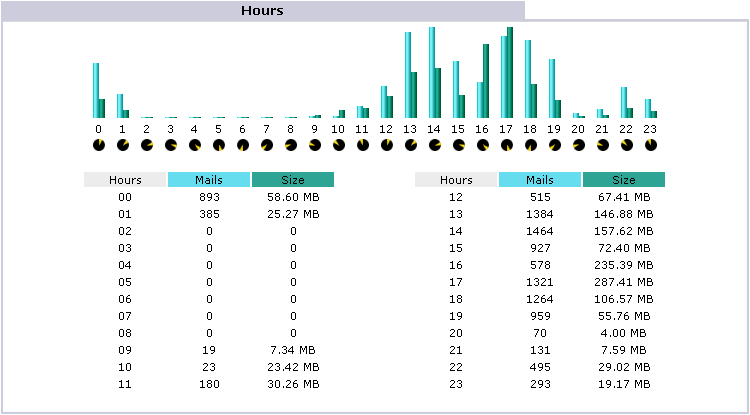
volver arriba
Anfitriones

volver arriba
Correo electrónico del remitente
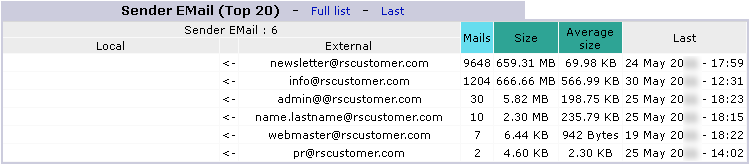
volver arriba
Códigos de error SMTP

Nota: estos errores se generan por intentos no autorizados de enviar correos electrónicos a través del servidor
volver arriba
troncos y entrega
Datos de correos electrónicos
RealSender te permite acceder a través del navegador a los datos de los correos electrónicos procesados:
- Página de estado con los últimos 100 correos enviados hoy, actualizada en tiempo real.
- Página completa con todos los correos enviados durante el día
- Página completa con todos los correos enviados durante los últimos siete días
- Registro completo (sin procesar) con todos los correos enviados durante el día, útil para comprobar las conexiones
- registro completo (en bruto, sin procesar) de los últimos siete días
Los datos mostrados se pueden guardar localmente directamente desde el navegador o registrarse automáticamente a intervalos regulares (por ejemplo, una vez al día) para mantener un historial.
Más información en esta página:
31 de mayo 06:26:22 rs336 v4V4QL1K030027: de=remitente@yourcompany.com
31 de mayo 06:26:25 rs336 v4V4QL1K030027: para=destinatario@yourcustomer.com, dsn=2.0.0, stat=Enviado (Mensaje aceptado para entrega)
31 de mayo 08:58:04 rs336 v4V6w3jN001390: de=remitente@yourcompany.com
31 de mayo 08:58:05 rs336 v4V6w3jN001390: a=destinatario@yourcustomer.com, dsn=4.0.0, stat=Aplazado: 421 destinatario@yourcustomer.com
Servicio no disponible - demasiado ocupado
31 de mayo 09:02:03 rs336 v4V6w3jN001390: a=destinatario@yourcustomer.com, dsn=4.0.0, stat=Aplazado: 421 destinatario@yourcustomer.com
Servicio no disponible - demasiado ocupado
31 de mayo 09:12:42 rs336 v4V6w3jN001390: a=destinatario@yourcustomer.com, dsn=2.0.0, stat=Enviado (Mensaje aceptado para entrega)
31 de mayo 10:00:22 rs336 v4V80L9Z004176: from=sender@yourcompany.com
31 de mayo 10:00:24 rs336 v4V80L9Z004176: to=recipient@yourcustomer.com, dsn=4.7.1, stat=Deferred: 451 4.7.1 recipient@yourcustomer.com: Dirección del destinatario rechazada: Greylisting en efecto, vuelva más tarde
31 de mayo 10:02:03 rs336 v4V80L9Z004176: to=recipient@yourcustomer.com, dsn=4.7.1, stat=Deferred: 451 4.7.1 recipient@yourcustomer.com: Dirección del destinatario rechazada: Greylisting en efecto, vuelva más tarde
31 de mayo 10:12:04 rs336 v4V80L9Z004176:para=recipient@yourcustomer.com, dsn=2.0.0, stat=Enviado (Mensaje aceptado para entrega)
31 de mayo 16:17:14 rs336 v4VEHCk6017038: de=remitente@yourcompany.com
31 de mayo 16:17:15 rs336 v4VEHCk6017038: para=destinatario@yourcustomer.com, dsn=5.1.1, stat=Usuario desconocido
31 de mayo 16:17:15 rs336 v4VEHCk6017038: v4VEHFk5017041: DSN: Usuario desconocido
25 de mayo 12:43:37 rs336 v4PAhZw1019212: de=remitente@yourcompany.com
25 de mayo 12:43:38 rs336 v4PAhZw1019212: para=destinatario@yourcustomer.com, dsn=5.0.0, stat=Servicio no disponible
25 de mayo 12:43:38 rs336 v4PAhZw1019212: v4PAhcw0019217: DSN: Servicio no disponible
25 de mayo 09:17:41 rs336 v4P7Hc6P011481: de=remitente@yourcompany.com
25 de mayo 09:17:42 rs336 v4P7Hc6P011481: a=destinatario@yourcustomer.com, dsn=4.1.1, stat=Aplazado: 452 4.1.1 destinatario@yourcustomer.com
4.2.2 buzón lleno
[…] el sistema reintenta la entrega cada diez minutos* […]
25 de mayo 13:25:47 rs336 v4P7Hc6P011481: a=destinatario@yourcustomer.com, dsn=4.1.1, stat=Aplazado: 452 4.1.1 destinatario@yourcustomer.com
4.2.2 buzón lleno
25 de mayo 13:25:48 rs336 v4P7Hc6P011481: v4PBPko0020848: notificación del remitente:
No se puede enviar el mensaje durante 4 horas*
* = véase la nota al final del siguiente párrafo
volver arriba
Notificaciones de estado de entrega (DSN)
Los correos electrónicos rechazados (por ejemplo, con remitente desconocido) se devuelven a la dirección de correo electrónico del remitente o a la dirección de retorno (si se ha especificado).
En caso de retraso en la entrega de los mensajes, recibirá una advertencia después de 30 minutos*, como esta:
Asunto: Advertencia: No se pudo enviar el mensaje durante los últimos 30 minutos Cuerpo: ********************************************** ** ESTE ES SOLO UN MENSAJE DE ADVERTENCIA ** ** NO ES NECESARIO QUE REENVÍE SU MENSAJE ** ********************************************** [...]
El sistema intentará reenviar el mensaje automáticamente durante cuatro horas*. Si no recibe más notificaciones, significa que el mensaje se ha entregado correctamente. Puede consultar los detalles en los registros (vea los ejemplos mencionados anteriormente).
Tras cuatro horas* de reintentos fallidos, se devolverá un error definitivo a la dirección de correo electrónico del remitente o a la dirección de ruta de retorno (si se ha especificado), como este:
Asunto: Correo devuelto: consulte la transcripción para obtener más detalles Cuerpo: El mensaje original se recibió en ... ----- Las siguientes direcciones presentaron errores fatales permanentes -----<recipient@yourcustomer.com> ----- Transcripción de la sesión a continuación ----- Aplazado: Se agotó el tiempo de conexión con yourcustomer.com. El mensaje no se pudo entregar durante 4 horas. El mensaje se eliminará de la cola [...]
* = al enviar correos masivos:
las notificaciones de estado de entrega retrasada están desactivadas,
el intervalo entre los intentos de entrega aumenta (de diez a treinta minutos),
el tiempo máximo de permanencia en la cola es mayor (de cuatro a veinticuatro horas).
volver arriba
Notificaciones de entrega exitosa
Si lo solicita, también podemos activar la notificación de entrega para los correos electrónicos entregados correctamente. De esta forma, por cada mensaje entregado, el remitente recibirá un comprobante de entrega del servidor de destino, como el que se muestra a continuación. Esta opción es útil para quienes necesitan un comprobante de entrega para cada correo electrónico enviado.
Asunto: Acuse de recibo Cuerpo: El mensaje original se recibió en ... ----- Las siguientes direcciones recibieron notificaciones de entrega exitosas -----<recipient@yourcustomer.com> (Entregado correctamente al buzón) ----- A continuación, la transcripción de la sesión -----<recipient@yourcustomer.com> ...Entrega exitosa [...]
En raras ocasiones (menos del 1 % de los correos enviados), no se envía la confirmación de recepción al remitente. Esto ocurre si el destinatario ha activado la opción especial de «privacidad/norecibos» en su servidor de correo. Generalmente, no se recomienda esta configuración, ya que también bloquea el envío de las notificaciones estándar de no entrega.
volver arriba
comprobación de mensajes de correo electrónico

En ocasiones, para comprender lo que está sucediendo, es necesario examinar los mensajes de correo electrónico que se han enviado.
Si se solicita, RealSender puede activar la copia automática de todos los correos electrónicos salientes en un buzón de correo específico.
El buzón de correo está configurado para recibir grandes cantidades de correos electrónicos en poco tiempo y sin problemas.
Los mensajes se eliminan automáticamente después de 7 días.
Atención: si los mensajes se envían desde cuentas de correo electrónico personales (aunque sean cuentas de la empresa),
debe informar al remitente de que las comunicaciones que envía pueden ser leídas para realizar comprobaciones técnicas.
Solicita una prueba gratuita
página de estado del sistema

Para verificar el correcto funcionamiento del servicio,
hemos activado un entorno de control automático.
Una aplicación externa se conecta a cada servidor SMTP cada diez minutos
y envía un mensaje real. El envío exitoso del correo electrónico nos permite garantizar
la disponibilidad y el correcto funcionamiento del sistema.
El resultado se publica en la página de estado de su servidor RealSender,
accesible gratuitamente en la dirección web: rsXXX-realsender.com/status
Los datos se muestran en tiempo real, como en el ejemplo que aparece a continuación.
La información mostrada corresponde a las últimas veinticuatro horas.
2024-09-11 06:25:26 UTC rsXXX- cada diez minutos COMPROBACIÓN DE TIEMPO DE ACTIVIDAD (se ha enviado un correo electrónico correctamente) - OK 2024-09-11 06:16:18 UTC rsXXX- cada diez minutos COMPROBACIÓN DE TIEMPO DE ACTIVIDAD (se ha enviado un correo electrónico correctamente) - OK 2024-09-11 06:05:56 UTC rsXXX- cada diez minutos COMPROBACIÓN DE TIEMPO DE ACTIVIDAD (se ha enviado un correo electrónico correctamente) - OK 2024-09-11 05:55:41 UTC rsXXX- cada diez minutos COMPROBACIÓN DE TIEMPO DE ACTIVIDAD (se ha enviado un correo electrónico correctamente) - OK 2024-09-11 05:45:57 UTC rsXXX- cada diez minutos COMPROBACIÓN DE TIEMPO DE ACTIVIDAD (se ha enviado un correo electrónico correctamente) - OK 2024-09-11 05:35:58 UTC rsXXX- cada Comprobación de tiempo de actividad cada diez minutos (se ha enviado un correo electrónico correctamente) - OK 2024-09-11 05:25:27 UTC rsXXX- cada diez minutos Comprobación de tiempo de actividad (se ha enviado un correo electrónico correctamente) - OK 2024-09-11 05:16:30 UTC rsXXX- cada diez minutos Comprobación de tiempo de actividad (se ha enviado un correo electrónico correctamente) - OK 2024-09-11 05:05:57 UTC rsXXX- cada diez minutos Comprobación de tiempo de actividad (se ha enviado un correo electrónico correctamente) - OK 2024-09-11 04:55:36 UTC rsXXX- cada diez minutos Comprobación de tiempo de actividad (se ha enviado un correo electrónico correctamente) - OK